> ## Documentation Index
> Fetch the complete documentation index at: https://support.hirify.fr/llms.txt
> Use this file to discover all available pages before exploring further.
# Bienvenue dans la documentation Hirify
> Vous saurez ce que fait Hirify, ce qu'il ne fait pas, et par où commencer
Hirify enregistre vos entretiens, les transcrit et en tire un compte rendu structuré. Cette page vous dit ce que le produit fait, ce qu'il ne fait pas, et par où commencer.
## Ce que fait Hirify
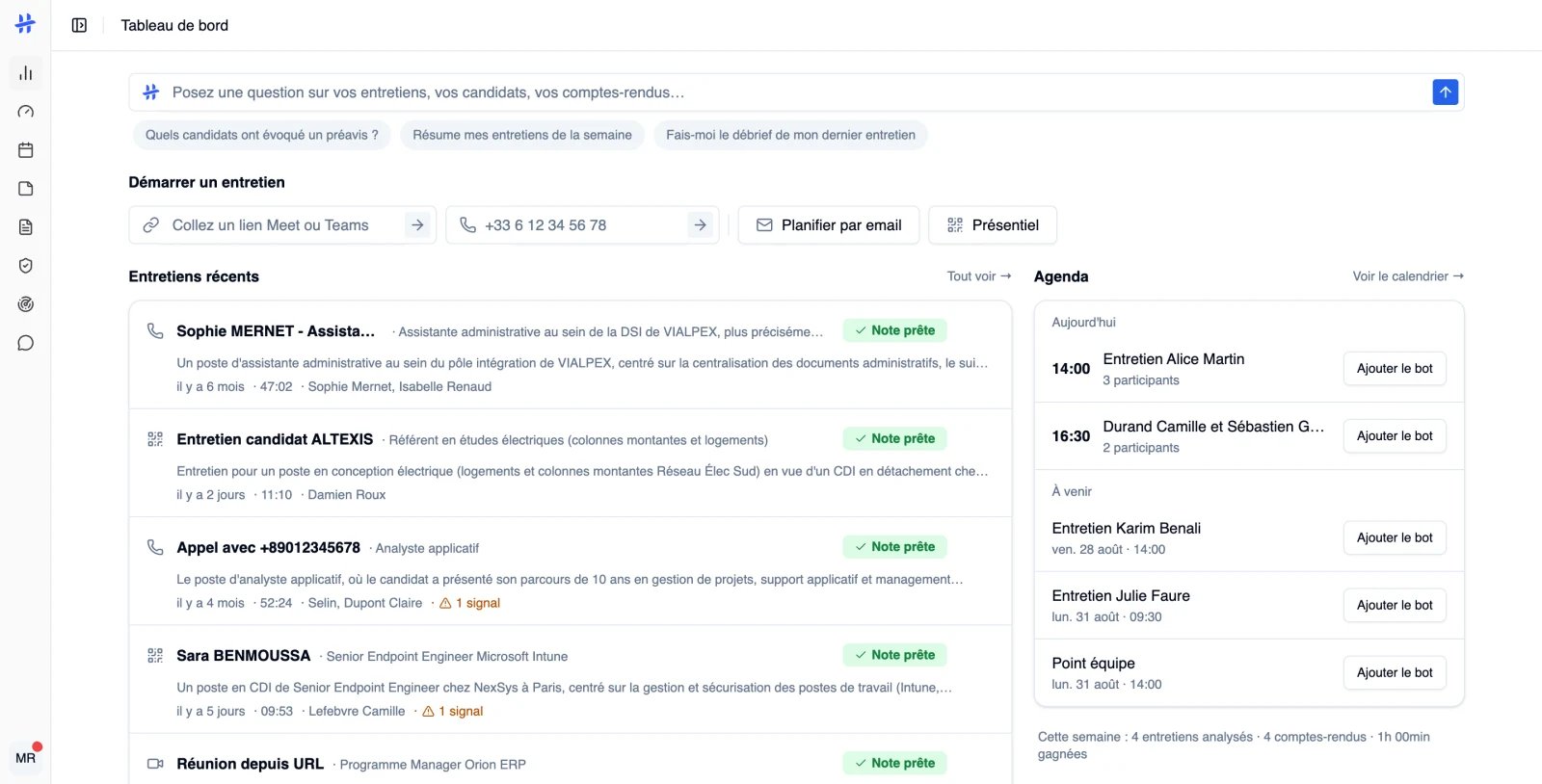
**Il capte l'entretien, quel que soit le canal.** Tout part du **Tableau de bord** et de sa section **Démarrer un entretien**. Vous y collez un lien de réunion, vous cliquez sur **Planifier par email** pour faire venir l'assistant de réunion depuis votre agenda, sur **Présentiel** pour enregistrer depuis un téléphone avec un QR code, ou sur **Appeler** pour joindre un candidat au téléphone.
**Il transcrit et sépare les voix.** Chaque prise de parole est rattachée à un intervenant. Vous nommez ensuite ces intervenants, et le compte rendu en tient compte.
**Il rédige un compte rendu.** La fiche d'un entretien traité s'ouvre sur trois vues : **Notes**, le compte rendu lui-même ; **L'essentiel**, une version courte ; **Transcription**, le verbatim. Le compte rendu suit le template que vous avez choisi.
**Il analyse le profil.** Le panneau **Analyse** rassemble ce que l'entretien et le CV disent du candidat, les points à examiner et les signaux bloquants. Une section **Vigilance légale** s'ajoute lorsque l'entretien a touché à un critère de discrimination.
**Il se relie à vos outils.** Agenda Google ou Outlook, logiciel de recrutement, extension pour votre navigateur.
**Il ouvre votre vivier.** À partir de l'offre Hub, la barre latérale donne accès à **Assistant** pour interroger vos données en langage courant, à **Sourcing** pour retrouver les profils de votre vivier qui correspondent à un poste, à **Pilotage** pour vos tableaux de bord et à **Fiabilité** pour la qualité de vos données.
 ## Ce que Hirify ne fait pas
Un compte rendu, comme l'évaluation qui l'accompagne, n'est jamais envoyé tout seul dans votre logiciel de recrutement. Hirify le prépare, vous le relisez, vous décidez de l'envoyer.
* **Il n'envoie pas votre compte rendu ni votre évaluation dans votre logiciel de recrutement sans votre validation.** Vous les relisez, puis vous décidez de les envoyer depuis le panneau ATS de l'entretien. Deux écritures se font en revanche d'elles-mêmes après l'analyse : les tags de synthèse posés sur la fiche du candidat et le remplissage des champs personnalisés restés vides. Ces deux-là sont désactivés par défaut ; seul un administrateur les active. Voir [Automatismes ATS](/fr/integrations/automatismes-ats).
* **Il n'envoie aucun message à vos candidats.** Ni email, ni SMS, ni relance. Un message d'approche préparé dans Hirify est à envoyer depuis vos propres outils.
* **Il ne cherche pas de profils en dehors de votre vivier.** Le Sourcing travaille sur les candidats déjà présents dans vos données.
* **Il ne décide pas à votre place.** L'analyse éclaire un choix, elle ne le tranche pas.
## Par où commencer
Créer votre espace, capter un premier entretien et lire le compte rendu qui en sort.
Entretien, compte rendu, template, vivier, intervenant, analyse, signaux.
Visioconférence, présentiel, téléphone : le chemin qui convient à chaque entretien.
SmartRecruiters, Teamtailor ou Nicoka, pour relier vos entretiens à vos candidatures.
## Comment cette documentation est organisée
Chaque page répond à une tâche précise. Les groupes de la barre latérale suivent l'ordre dans lequel vous rencontrerez le produit.
* **Bien démarrer** : votre espace, votre équipe, vos rôles, la précision des transcriptions.
* **Capter un entretien** : les canaux d'enregistrement, puis le suivi et la relecture.
* **Comptes rendus et analyse** : les templates, la lecture, la modification, l'export.
* **Connecter vos outils** : agenda, logiciel de recrutement, extension de navigateur.
* **Téléphonie** : obtenir une ligne et passer un appel.
* **Exploiter votre vivier** : Assistant, Sourcing, Pilotage.
* **Votre compte** : offres, membres, abonnement, notifications.
* **Confiance** : ce que vous devez présenter à vos candidats, vos données, la place de l'IA.
L'onglet **Aide** regroupe la FAQ et les pages de dépannage.
## Bon à savoir
* Ce que vous voyez dépend de votre offre et de votre rôle. Assistant, Sourcing et Pilotage sont accessibles à partir de l'offre Hub. Pilotage et Fiabilité demandent en plus le rôle administrateur ou manager. Le détail est sur [Offres et accès](/fr/compte/offres-et-acces).
* Un membre ne voit que ses propres entretiens. Un manager et un administrateur voient ceux de toute l'organisation.
* Une seule connexion à un logiciel de recrutement est active à la fois pour une organisation.
* Aucun email ne vous prévient qu'un entretien est traité. La liste de vos entretiens se met à jour d'elle-même, sans recharger la page.
* Boond Manager est annoncé **Bientôt disponible** dans l'application et ne peut pas encore être connecté.
* Sur la collecte de données et l'usage de l'IA, lisez [Vos données](/fr/confiance/vos-donnees) et [L'IA chez Hirify](/fr/confiance/l-ia-chez-hirify).
## Ce que Hirify ne fait pas
Un compte rendu, comme l'évaluation qui l'accompagne, n'est jamais envoyé tout seul dans votre logiciel de recrutement. Hirify le prépare, vous le relisez, vous décidez de l'envoyer.
* **Il n'envoie pas votre compte rendu ni votre évaluation dans votre logiciel de recrutement sans votre validation.** Vous les relisez, puis vous décidez de les envoyer depuis le panneau ATS de l'entretien. Deux écritures se font en revanche d'elles-mêmes après l'analyse : les tags de synthèse posés sur la fiche du candidat et le remplissage des champs personnalisés restés vides. Ces deux-là sont désactivés par défaut ; seul un administrateur les active. Voir [Automatismes ATS](/fr/integrations/automatismes-ats).
* **Il n'envoie aucun message à vos candidats.** Ni email, ni SMS, ni relance. Un message d'approche préparé dans Hirify est à envoyer depuis vos propres outils.
* **Il ne cherche pas de profils en dehors de votre vivier.** Le Sourcing travaille sur les candidats déjà présents dans vos données.
* **Il ne décide pas à votre place.** L'analyse éclaire un choix, elle ne le tranche pas.
## Par où commencer
Créer votre espace, capter un premier entretien et lire le compte rendu qui en sort.
Entretien, compte rendu, template, vivier, intervenant, analyse, signaux.
Visioconférence, présentiel, téléphone : le chemin qui convient à chaque entretien.
SmartRecruiters, Teamtailor ou Nicoka, pour relier vos entretiens à vos candidatures.
## Comment cette documentation est organisée
Chaque page répond à une tâche précise. Les groupes de la barre latérale suivent l'ordre dans lequel vous rencontrerez le produit.
* **Bien démarrer** : votre espace, votre équipe, vos rôles, la précision des transcriptions.
* **Capter un entretien** : les canaux d'enregistrement, puis le suivi et la relecture.
* **Comptes rendus et analyse** : les templates, la lecture, la modification, l'export.
* **Connecter vos outils** : agenda, logiciel de recrutement, extension de navigateur.
* **Téléphonie** : obtenir une ligne et passer un appel.
* **Exploiter votre vivier** : Assistant, Sourcing, Pilotage.
* **Votre compte** : offres, membres, abonnement, notifications.
* **Confiance** : ce que vous devez présenter à vos candidats, vos données, la place de l'IA.
L'onglet **Aide** regroupe la FAQ et les pages de dépannage.
## Bon à savoir
* Ce que vous voyez dépend de votre offre et de votre rôle. Assistant, Sourcing et Pilotage sont accessibles à partir de l'offre Hub. Pilotage et Fiabilité demandent en plus le rôle administrateur ou manager. Le détail est sur [Offres et accès](/fr/compte/offres-et-acces).
* Un membre ne voit que ses propres entretiens. Un manager et un administrateur voient ceux de toute l'organisation.
* Une seule connexion à un logiciel de recrutement est active à la fois pour une organisation.
* Aucun email ne vous prévient qu'un entretien est traité. La liste de vos entretiens se met à jour d'elle-même, sans recharger la page.
* Boond Manager est annoncé **Bientôt disponible** dans l'application et ne peut pas encore être connecté.
* Sur la collecte de données et l'usage de l'IA, lisez [Vos données](/fr/confiance/vos-donnees) et [L'IA chez Hirify](/fr/confiance/l-ia-chez-hirify).