> ## Documentation Index
> Fetch the complete documentation index at: https://support.hirify.fr/llms.txt
> Use this file to discover all available pages before exploring further.
# Poser une question à l'Assistant
> Interrogez vos entretiens et votre vivier en français courant, et formulez vos demandes de façon à obtenir une réponse utile dès la première tentative.
Accès : offre Hub.
L'Assistant répond à vos questions de recrutement à partir de vos propres données : entretiens analysés, candidats, postes, comptes rendus. Vous lui écrivez en français courant. Cette page vous montre où le trouver et comment tourner une demande pour obtenir une réponse exploitable.
## Où poser votre question
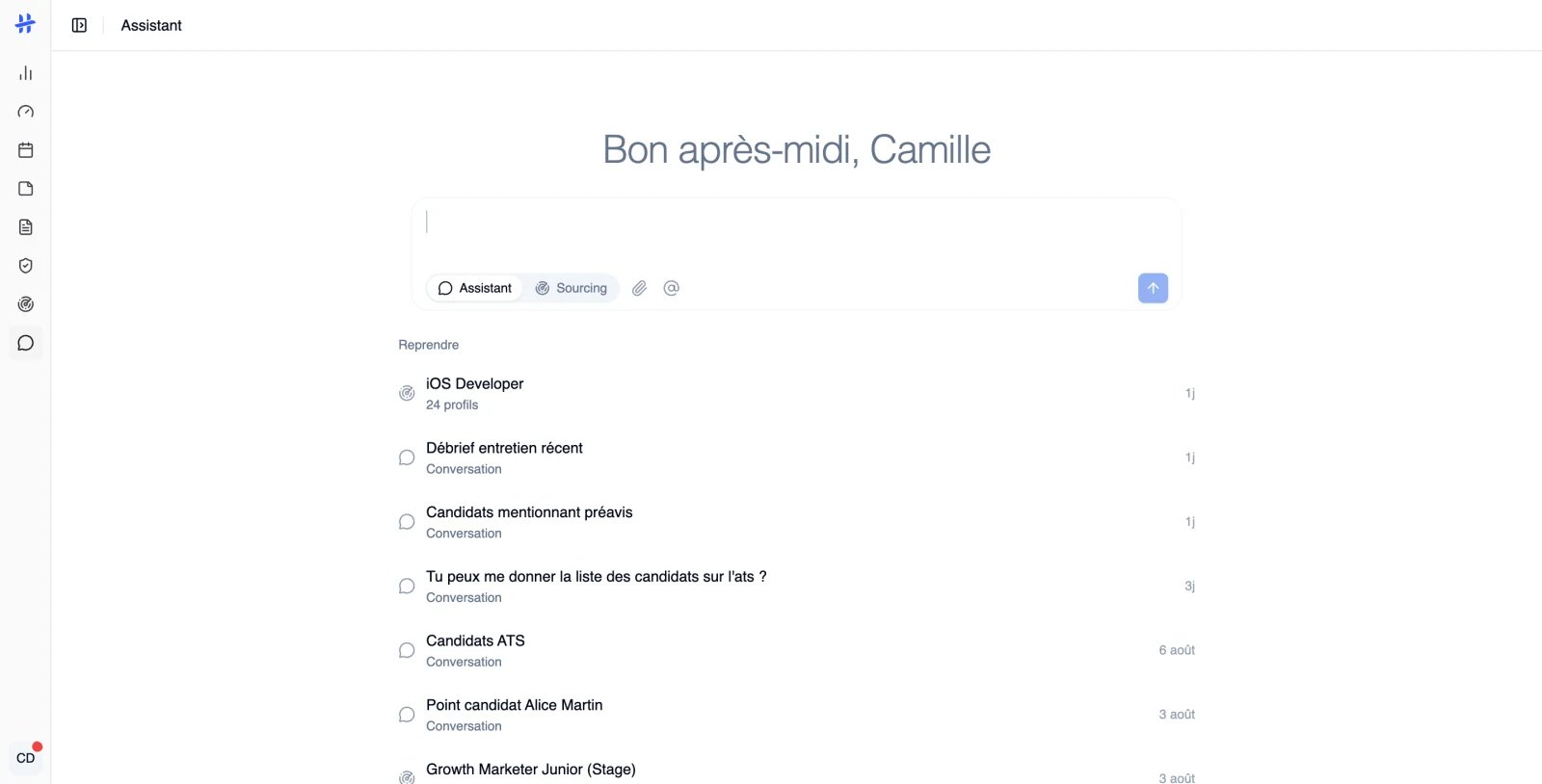
Sous **Talents IA**, cliquez sur **Assistant**. Une conversation vierge s'ouvre.
Le champ **Posez une question sur vos entretiens, vos candidats, vos comptes-rendus…** ouvre l'Assistant avec votre question déjà envoyée. Les propositions en dessous, comme **Résume mes entretiens de la semaine**, remplissent le champ sans l'envoyer : vous les modifiez avant de valider.
Le champ de saisie porte un sélecteur **Assistant** / **Sourcing**. Basculer sur **Assistant** conserve ce que vous aviez déjà écrit.
Sur la fiche d'un entretien, le volet de droite propose **Brief pour le manager** et **Préparer le prochain entretien** — et, dès qu'un compte rendu est enregistré, **Modifier le compte-rendu**. L'Assistant s'ouvre en panneau latéral, l'entretien reste à l'écran, et **Pleine page** bascule sur l'écran complet.
 ## Sur quoi l'Assistant peut répondre
Il cherche dans vos entretiens analysés, vos comptes rendus et vos notes. Si votre logiciel de recrutement est connecté, il atteint aussi les profils candidats, les postes, les candidatures et les évaluations qui s'y trouvent.
Sans logiciel de recrutement connecté, il travaille sur vos seuls entretiens analysés : les vues de profil, de pipeline et de correspondance avec un poste restent hors de portée.
## Bien formuler votre demande
Nommez la personne ou le poste, puis dites ce que vous attendez. Trois gestes améliorent nettement la réponse.
* **Désignez un entretien précis.** Tapez `@` puis les premières lettres du nom : une liste apparaît, et le nom choisi devient une pastille dans votre message. L'icône arobase, sous le champ, ouvre la même liste — son intitulé est **Mentionner un entretien**.
* **Joignez un document.** L'icône trombone, **Joindre un document**, accepte un fichier PDF, DOC, DOCX, PNG, JPG ou WEBP de 10 Mo maximum. Au-delà, le message **Le fichier doit faire moins de 10 Mo.** s'affiche.
* **Dites le format voulu.** « en trois puces », « un paragraphe puis un avis en deux phrases » : la demande de forme est prise au mot.
La touche Entrée envoie le message. Pendant la rédaction, le bouton d'envoi devient un carré, **Arrêter la génération**, qui interrompt la réponse en cours.
## Quand l'Assistant vous demande de préciser
Face à une demande ambiguë, l'Assistant n'invente pas : il affiche une carte **Clarification** au-dessus du champ de saisie, avec sa question et des réponses à cliquer. Cliquer une option envoie la réponse.
Quand la question l'autorise, le champ **Préciser autrement** vous laisse répondre librement. La croix ferme la carte et vous rend le champ de saisie, pré-rempli avec la question et la mention « Passer » : effacez-le ou remplacez-le, rien ne part tant que vous n'avez pas validé.
## Exemples : retrouver un candidat dans votre vivier
* « Quels candidats ont évoqué un préavis long ? »
* « Retrouve les profils qui ont parlé de révision comptable. »
* « Qu'est-ce qui a été dit sur la mobilité dans l'entretien de @Nom ? »
L'Assistant retrouve les passages et cite l'extrait qui les porte. Pour classer un vivier entier face à un poste, passez plutôt par le [Sourcing](/fr/sourcing/lancer-une-recherche).
## Exemples : préparer un entretien ou un débrief
* « Fais-moi le débrief de @Nom. »
* « Prépare l'entretien de suivi de @Nom. »
* « Prépare un brief pour le manager sur @Nom. »
* « Détaille ses points de vigilance. »
Vous pouvez enchaîner : « change le verdict en NO GO », « raccourcis à dix lignes ». La conversation garde le fil.
## Exemples : faire le point sur un poste
Ces demandes supposent un logiciel de recrutement connecté.
* « Regarde le profil de ce candidat. »
* « Liste mes postes ouverts. »
* « Quels candidats correspondent au poste de Tech Lead ? »
* « Où en est le pipeline de ce poste ? »
## Exemples : rédiger un message d'approche
* « Rédige un brouillon de message pour @Nom. »
* « Reformule sur un ton plus chaleureux. »
* « Adapte pour LinkedIn. »
Le brouillon s'affiche dans la conversation, à vous de le copier dans votre outil d'envoi. L'Assistant n'écrit à personne.
## Reprendre une conversation
Sous le champ de saisie de l'écran vide, la liste **Reprendre** rassemble vos conversations et vos recherches récentes, les plus fraîches en premier. **Voir plus** en déroule davantage.
Dans la barre latérale, le chevron à droite de **Assistant** déplie l'historique de vos conversations ; cliquer sur **Assistant** lui-même en démarre une nouvelle. Le menu en haut d'une conversation ouverte propose **Archiver**.
## Qui a accès à l'Assistant (à partir de l'offre Hub)
L'Assistant est disponible à partir de l'offre Hub. Sur une offre Starter, l'entrée **Assistant** reste visible dans la barre latérale mais grisée et inactive, avec une infobulle qui rappelle la restriction.
Le rôle ne change rien : tous les rôles produit y ont accès. En revanche, l'Assistant ne lit que vos propres entretiens, vos propres comptes rendus et vos propres notes, quel que soit votre rôle — un administrateur ou un manager, qui voit pourtant tous les entretiens de l'organisation ailleurs dans Hirify, n'obtient ici de réponses que sur les siens. Les données venues de votre logiciel de recrutement, elles, sont celles de votre organisation. Voir [Rôles et accès](/fr/demarrer/roles-et-acces) et [Offres et accès](/fr/compte/offres-et-acces).
## Bon à savoir
* **L'Assistant prépare, vous décidez.** Il n'envoie jamais de message à un candidat et n'écrit rien dans votre logiciel de recrutement.
* **Il ne cherche pas de nouveaux profils.** Ni sur le web, ni sur les réseaux sociaux : uniquement dans vos entretiens et dans votre vivier.
* **Un entretien non analysé reste invisible.** Tant qu'un entretien n'a pas été traité, l'Assistant n'a rien à lire dessus.
* **Les sujets hors recrutement sont écartés.**
* **Le champ de saisie est borné à 200 000 caractères.** Un compteur apparaît à l'approche de la limite.
* **Vérifiez avant d'agir.** Chaque affirmation renvoie à sa source : la page [Vérifier une réponse](/fr/assistant/verifier-une-reponse) explique comment y remonter.
Lire les fiches, les tableaux et les extraits cités.
Classer votre vivier face à un poste à pourvoir.
## Sur quoi l'Assistant peut répondre
Il cherche dans vos entretiens analysés, vos comptes rendus et vos notes. Si votre logiciel de recrutement est connecté, il atteint aussi les profils candidats, les postes, les candidatures et les évaluations qui s'y trouvent.
Sans logiciel de recrutement connecté, il travaille sur vos seuls entretiens analysés : les vues de profil, de pipeline et de correspondance avec un poste restent hors de portée.
## Bien formuler votre demande
Nommez la personne ou le poste, puis dites ce que vous attendez. Trois gestes améliorent nettement la réponse.
* **Désignez un entretien précis.** Tapez `@` puis les premières lettres du nom : une liste apparaît, et le nom choisi devient une pastille dans votre message. L'icône arobase, sous le champ, ouvre la même liste — son intitulé est **Mentionner un entretien**.
* **Joignez un document.** L'icône trombone, **Joindre un document**, accepte un fichier PDF, DOC, DOCX, PNG, JPG ou WEBP de 10 Mo maximum. Au-delà, le message **Le fichier doit faire moins de 10 Mo.** s'affiche.
* **Dites le format voulu.** « en trois puces », « un paragraphe puis un avis en deux phrases » : la demande de forme est prise au mot.
La touche Entrée envoie le message. Pendant la rédaction, le bouton d'envoi devient un carré, **Arrêter la génération**, qui interrompt la réponse en cours.
## Quand l'Assistant vous demande de préciser
Face à une demande ambiguë, l'Assistant n'invente pas : il affiche une carte **Clarification** au-dessus du champ de saisie, avec sa question et des réponses à cliquer. Cliquer une option envoie la réponse.
Quand la question l'autorise, le champ **Préciser autrement** vous laisse répondre librement. La croix ferme la carte et vous rend le champ de saisie, pré-rempli avec la question et la mention « Passer » : effacez-le ou remplacez-le, rien ne part tant que vous n'avez pas validé.
## Exemples : retrouver un candidat dans votre vivier
* « Quels candidats ont évoqué un préavis long ? »
* « Retrouve les profils qui ont parlé de révision comptable. »
* « Qu'est-ce qui a été dit sur la mobilité dans l'entretien de @Nom ? »
L'Assistant retrouve les passages et cite l'extrait qui les porte. Pour classer un vivier entier face à un poste, passez plutôt par le [Sourcing](/fr/sourcing/lancer-une-recherche).
## Exemples : préparer un entretien ou un débrief
* « Fais-moi le débrief de @Nom. »
* « Prépare l'entretien de suivi de @Nom. »
* « Prépare un brief pour le manager sur @Nom. »
* « Détaille ses points de vigilance. »
Vous pouvez enchaîner : « change le verdict en NO GO », « raccourcis à dix lignes ». La conversation garde le fil.
## Exemples : faire le point sur un poste
Ces demandes supposent un logiciel de recrutement connecté.
* « Regarde le profil de ce candidat. »
* « Liste mes postes ouverts. »
* « Quels candidats correspondent au poste de Tech Lead ? »
* « Où en est le pipeline de ce poste ? »
## Exemples : rédiger un message d'approche
* « Rédige un brouillon de message pour @Nom. »
* « Reformule sur un ton plus chaleureux. »
* « Adapte pour LinkedIn. »
Le brouillon s'affiche dans la conversation, à vous de le copier dans votre outil d'envoi. L'Assistant n'écrit à personne.
## Reprendre une conversation
Sous le champ de saisie de l'écran vide, la liste **Reprendre** rassemble vos conversations et vos recherches récentes, les plus fraîches en premier. **Voir plus** en déroule davantage.
Dans la barre latérale, le chevron à droite de **Assistant** déplie l'historique de vos conversations ; cliquer sur **Assistant** lui-même en démarre une nouvelle. Le menu en haut d'une conversation ouverte propose **Archiver**.
## Qui a accès à l'Assistant (à partir de l'offre Hub)
L'Assistant est disponible à partir de l'offre Hub. Sur une offre Starter, l'entrée **Assistant** reste visible dans la barre latérale mais grisée et inactive, avec une infobulle qui rappelle la restriction.
Le rôle ne change rien : tous les rôles produit y ont accès. En revanche, l'Assistant ne lit que vos propres entretiens, vos propres comptes rendus et vos propres notes, quel que soit votre rôle — un administrateur ou un manager, qui voit pourtant tous les entretiens de l'organisation ailleurs dans Hirify, n'obtient ici de réponses que sur les siens. Les données venues de votre logiciel de recrutement, elles, sont celles de votre organisation. Voir [Rôles et accès](/fr/demarrer/roles-et-acces) et [Offres et accès](/fr/compte/offres-et-acces).
## Bon à savoir
* **L'Assistant prépare, vous décidez.** Il n'envoie jamais de message à un candidat et n'écrit rien dans votre logiciel de recrutement.
* **Il ne cherche pas de nouveaux profils.** Ni sur le web, ni sur les réseaux sociaux : uniquement dans vos entretiens et dans votre vivier.
* **Un entretien non analysé reste invisible.** Tant qu'un entretien n'a pas été traité, l'Assistant n'a rien à lire dessus.
* **Les sujets hors recrutement sont écartés.**
* **Le champ de saisie est borné à 200 000 caractères.** Un compteur apparaît à l'approche de la limite.
* **Vérifiez avant d'agir.** Chaque affirmation renvoie à sa source : la page [Vérifier une réponse](/fr/assistant/verifier-une-reponse) explique comment y remonter.
Lire les fiches, les tableaux et les extraits cités.
Classer votre vivier face à un poste à pourvoir.