> ## Documentation Index
> Fetch the complete documentation index at: https://support.hirify.fr/llms.txt
> Use this file to discover all available pages before exploring further.
# Gérer les membres de votre organisation
> Inviter un collègue, changer son rôle, retirer un membre et suivre les places occupées
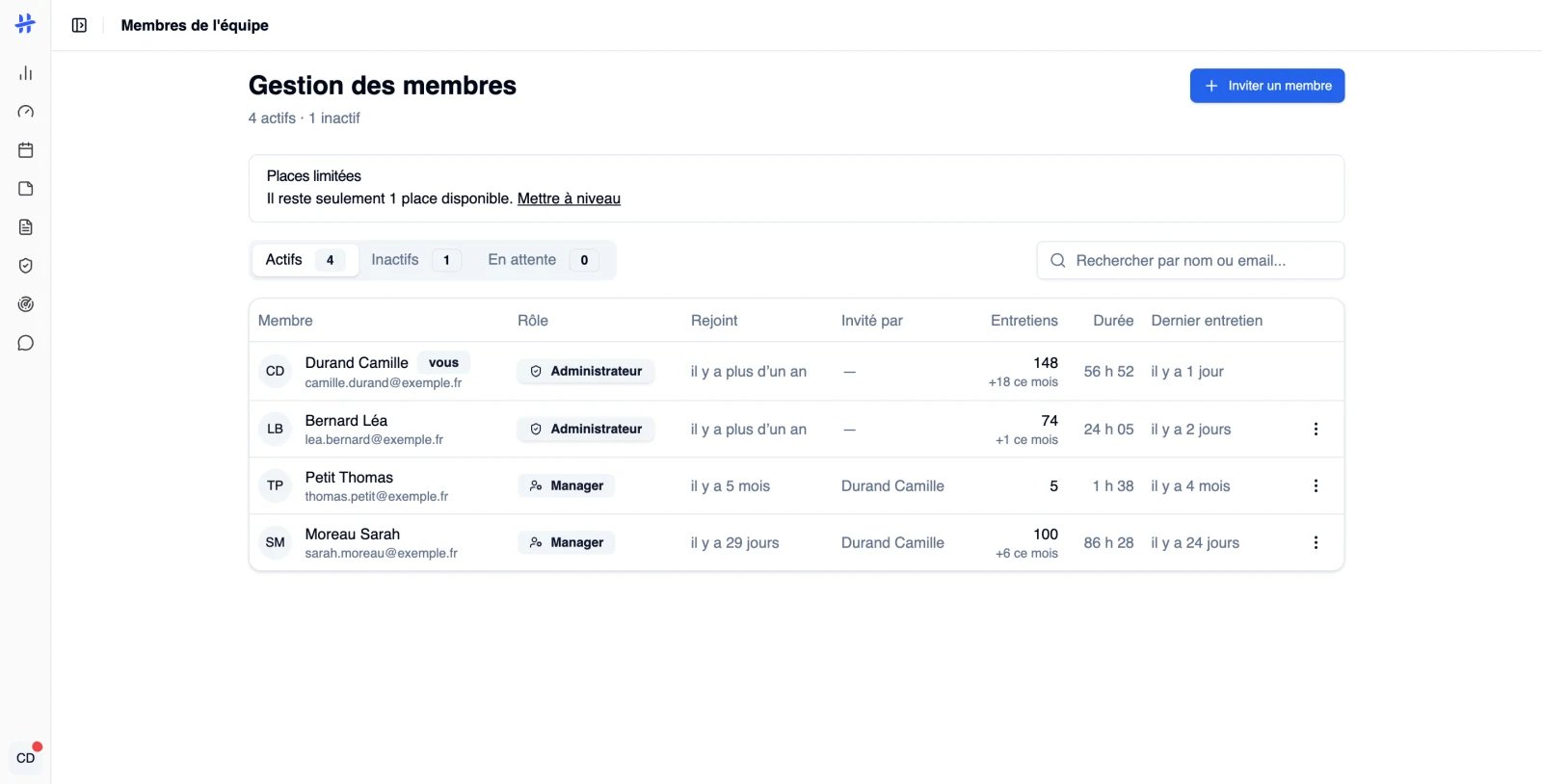
La page **Gestion des membres** réunit tout ce qui concerne votre équipe : les invitations, les rôles, les comptes désactivés et les places restantes de votre abonnement.
## Ouvrir la page des membres
Dans le menu de votre compte, en bas de la barre latérale, choisissez **Gérer les membres**. Un manager y accède aussi, sous le libellé **Membres de l'équipe**, mais en lecture seule : il voit la liste et les statistiques par membre, sans les actions.
L'en-tête récapitule l'état de l'équipe : nombre de membres actifs, de membres inactifs et d'invitations en attente.
 ## Inviter un membre
Cliquez sur **Inviter un membre**, en haut à droite.
Renseignez l'**Adresse email** du collègue.
La liste **Rôle** propose **Membre**, **Manager**, **Administrateur** et **Admin facturation**. Un encart **Privilèges** décrit, sous la liste, ce que le rôle sélectionné autorise.
Cliquez sur **Envoyer l'invitation**. Elle apparaît aussitôt dans l'onglet **En attente**.
## Les quatre rôles
| Rôle | Ce qu'il peut faire |
| --------------------- | --------------------------------------------------------------------------------------------------------------------------------------------------- |
| **Membre** | Accède à ses propres entretiens, crée et partage des notes, utilise les templates personnalisés |
| **Manager** | Accède à tous les entretiens de l'équipe, les édite et les supprime, consulte les statistiques par membre. Ne gère ni les membres ni la facturation |
| **Administrateur** | Invite et retire des membres, gère les rôles et les paramètres de l'organisation, accède à toutes les fonctionnalités |
| **Admin facturation** | Gère les membres et l'abonnement, sans accès aux fonctionnalités produit. N'occupe pas de place |
Un admin facturation reste invitable même quand toutes les places sont prises : la fenêtre d'invitation indique « Les admins facturation ne consomment pas de place. »
## Suivre les invitations en attente
L'onglet **En attente** liste les invitations envoyées, avec l'e-mail, le rôle prévu, la personne qui a invité et l'échéance. Un badge signale l'état du lien : **Active**, **Expire bientôt** ou **Expirée**.
Deux actions sont disponibles sur chaque ligne : renvoyer l'invitation, ou l'annuler. L'annulation invalide le lien immédiatement.
## Répondre à une demande de rattachement
Quand un collègue crée un compte avec une adresse du même domaine que le vôtre, Hirify lui propose de demander son rattachement à votre organisation. Ces demandes s'accumulent dans l'onglet **Demandes**, qui n'apparaît que s'il y en a au moins une.
Acceptez, et le membre rejoint l'organisation avec le rôle **Membre**. Refusez, et il en est informé : il pourra créer sa propre organisation.
Le détail du parcours côté demandeur est décrit dans [Rejoindre une organisation](/fr/demarrer/rejoindre-une-organisation).
## Changer le rôle d'un membre
Dans l'onglet **Actifs**, ouvrez le menu d'actions au bout de la ligne, puis choisissez le nouveau rôle sous **Changer le rôle**. Le changement prend effet tout de suite.
## Retirer ou réactiver un membre
Le même menu propose **Supprimer**. Une confirmation prévient que « le membre perdra immédiatement l'accès à l'organisation ».
Les comptes retirés basculent dans l'onglet **Inactifs**, avec le temps écoulé depuis la désactivation et la personne qui les avait invités. Le bouton **Réactiver** les remet en service — à condition qu'une place soit libre.
Retirer un membre lui coupe l'accès sur-le-champ. Vérifiez d'abord qui reprend ses entretiens en cours : un membre ne voit que les siens, seuls un manager et un administrateur voient ceux de toute l'organisation.
## Suivre les places occupées
Le nombre de places dépend de votre abonnement. Deux alertes vous préviennent en haut de page :
* **Places limitées**, quand il reste moins de trois places disponibles ;
* **Limite d'abonnement atteinte**, quand il n'en reste aucune. Un lien renvoie alors vers la page **Abonnement**.
Le décompte exact se lit dans l'onglet **Consommation** de la page **Abonnement**, sous **Membres actifs**.
## Bon à savoir
* Seuls un administrateur et un admin facturation peuvent inviter, retirer ou changer le rôle d'un membre.
* Un manager consulte la liste et les statistiques par membre, sans pouvoir agir dessus.
* Un admin facturation ne consomme pas de place et n'a aucun accès au produit : il est redirigé vers la page des membres.
* Une invitation expirée ne se prolonge pas : renvoyez-la pour générer un lien neuf.
* Aucune place ne se libère automatiquement. Un membre qui n'utilise plus Hirify continue d'en occuper une tant qu'il n'a pas été désactivé.
Le parcours d'invitation vu du côté de la personne invitée.
Ce que votre offre et votre rôle ouvrent, écran par écran.
## Inviter un membre
Cliquez sur **Inviter un membre**, en haut à droite.
Renseignez l'**Adresse email** du collègue.
La liste **Rôle** propose **Membre**, **Manager**, **Administrateur** et **Admin facturation**. Un encart **Privilèges** décrit, sous la liste, ce que le rôle sélectionné autorise.
Cliquez sur **Envoyer l'invitation**. Elle apparaît aussitôt dans l'onglet **En attente**.
## Les quatre rôles
| Rôle | Ce qu'il peut faire |
| --------------------- | --------------------------------------------------------------------------------------------------------------------------------------------------- |
| **Membre** | Accède à ses propres entretiens, crée et partage des notes, utilise les templates personnalisés |
| **Manager** | Accède à tous les entretiens de l'équipe, les édite et les supprime, consulte les statistiques par membre. Ne gère ni les membres ni la facturation |
| **Administrateur** | Invite et retire des membres, gère les rôles et les paramètres de l'organisation, accède à toutes les fonctionnalités |
| **Admin facturation** | Gère les membres et l'abonnement, sans accès aux fonctionnalités produit. N'occupe pas de place |
Un admin facturation reste invitable même quand toutes les places sont prises : la fenêtre d'invitation indique « Les admins facturation ne consomment pas de place. »
## Suivre les invitations en attente
L'onglet **En attente** liste les invitations envoyées, avec l'e-mail, le rôle prévu, la personne qui a invité et l'échéance. Un badge signale l'état du lien : **Active**, **Expire bientôt** ou **Expirée**.
Deux actions sont disponibles sur chaque ligne : renvoyer l'invitation, ou l'annuler. L'annulation invalide le lien immédiatement.
## Répondre à une demande de rattachement
Quand un collègue crée un compte avec une adresse du même domaine que le vôtre, Hirify lui propose de demander son rattachement à votre organisation. Ces demandes s'accumulent dans l'onglet **Demandes**, qui n'apparaît que s'il y en a au moins une.
Acceptez, et le membre rejoint l'organisation avec le rôle **Membre**. Refusez, et il en est informé : il pourra créer sa propre organisation.
Le détail du parcours côté demandeur est décrit dans [Rejoindre une organisation](/fr/demarrer/rejoindre-une-organisation).
## Changer le rôle d'un membre
Dans l'onglet **Actifs**, ouvrez le menu d'actions au bout de la ligne, puis choisissez le nouveau rôle sous **Changer le rôle**. Le changement prend effet tout de suite.
## Retirer ou réactiver un membre
Le même menu propose **Supprimer**. Une confirmation prévient que « le membre perdra immédiatement l'accès à l'organisation ».
Les comptes retirés basculent dans l'onglet **Inactifs**, avec le temps écoulé depuis la désactivation et la personne qui les avait invités. Le bouton **Réactiver** les remet en service — à condition qu'une place soit libre.
Retirer un membre lui coupe l'accès sur-le-champ. Vérifiez d'abord qui reprend ses entretiens en cours : un membre ne voit que les siens, seuls un manager et un administrateur voient ceux de toute l'organisation.
## Suivre les places occupées
Le nombre de places dépend de votre abonnement. Deux alertes vous préviennent en haut de page :
* **Places limitées**, quand il reste moins de trois places disponibles ;
* **Limite d'abonnement atteinte**, quand il n'en reste aucune. Un lien renvoie alors vers la page **Abonnement**.
Le décompte exact se lit dans l'onglet **Consommation** de la page **Abonnement**, sous **Membres actifs**.
## Bon à savoir
* Seuls un administrateur et un admin facturation peuvent inviter, retirer ou changer le rôle d'un membre.
* Un manager consulte la liste et les statistiques par membre, sans pouvoir agir dessus.
* Un admin facturation ne consomme pas de place et n'a aucun accès au produit : il est redirigé vers la page des membres.
* Une invitation expirée ne se prolonge pas : renvoyez-la pour générer un lien neuf.
* Aucune place ne se libère automatiquement. Un membre qui n'utilise plus Hirify continue d'en occuper une tant qu'il n'a pas été désactivé.
Le parcours d'invitation vu du côté de la personne invitée.
Ce que votre offre et votre rôle ouvrent, écran par écran.