> ## Documentation Index
> Fetch the complete documentation index at: https://support.hirify.fr/llms.txt
> Use this file to discover all available pages before exploring further.
# Créer et structurer un template
> Partez d'un document, d'une description ou d'une page blanche, puis organisez vos sections, vos questions et vos types de réponse.
Un template décrit ce que vous voulez retrouver dans chaque compte rendu. Il s'organise en sections, qui contiennent des questions, chacune accompagnée d'instructions qui guident la rédaction. Tout se passe sur la page **Templates de notes**, accessible depuis la barre latérale.
## Trois façons de créer un template
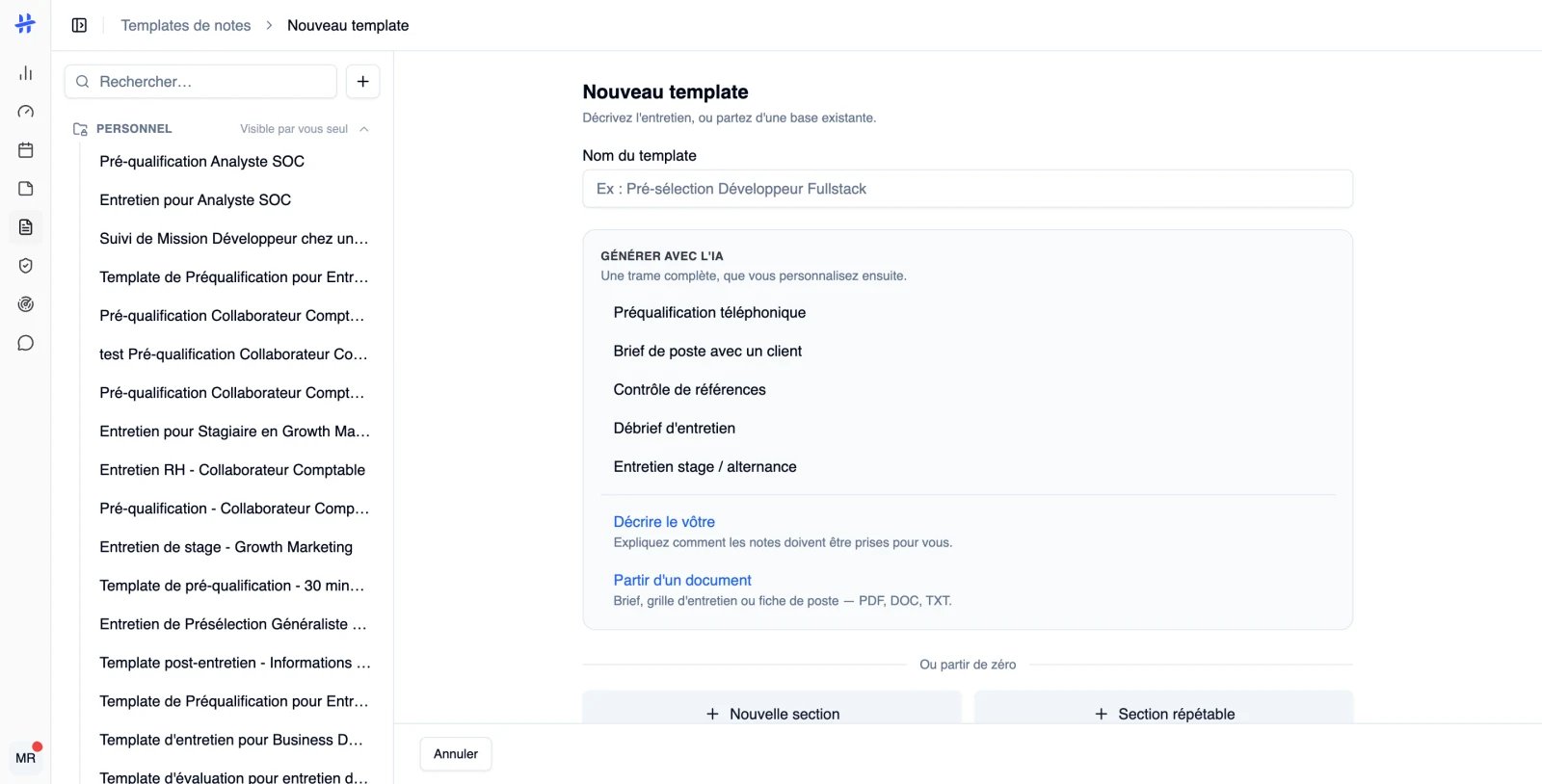
Sur **Templates de notes**, cliquez sur le bouton **+** en haut de la liste. Le volet de droite affiche **Nouveau template**, et une seule chose est obligatoire : le **Nom du template**.
Vous partez ensuite soit d'un document que vous avez déjà, soit d'une description de l'entretien, soit d'une page blanche. Dans les deux premiers cas, une trame complète vous est proposée, que vous ajustez ensuite dans l'éditeur.
 ## Partir d'un document
Dans le bloc **Générer avec l'IA**, cliquez sur **Partir d'un document**.
Glissez un fichier dans la zone prévue, ou cliquez pour parcourir. Formats acceptés : PDF, DOC, DOCX, TXT — Maximum 10 MB. Vous pouvez aussi utiliser le champ **Coller du texte** juste en dessous. L'un des deux à la fois : renseigner le second désactive le premier.
Cliquez sur **Générer le template**. La structure se construit sous vos yeux, puis l'éditeur s'ouvre dessus.
Une fiche de poste, un brief, une grille d'entretien ou une simple liste de questions font l'affaire.
## Décrire le template que vous voulez
Cliquez sur **Décrire le vôtre**, puis expliquez l'entretien et les informations à en extraire. Soyez précis sur ce que vous voulez lire dans le compte rendu, pas seulement sur le poste. Cliquez ensuite sur **Générer le template**.
Le bloc **Générer avec l'IA** propose aussi cinq points de départ tout faits, qui remplissent la description et lancent la génération d'un seul clic : **Préqualification téléphonique**, **Brief de poste avec un client**, **Contrôle de références**, **Débrief d'entretien** et **Entretien stage / alternance**.
## Partir de zéro
Sous la séparation **Ou partir de zéro**, deux boutons ouvrent directement l'éditeur sur une section vide : **Nouvelle section**, ou **Section répétable** si ce premier bloc doit se répéter.
## Organiser vos sections
Dans l'éditeur, chaque section est un en-tête suivi de ses questions. Cliquez sur le titre pour le renommer. Le menu **⋯** à droite du titre donne accès à **Section répétable**, **Dupliquer la section** et **Supprimer la section**.
Pour réordonner, attrapez la poignée à gauche d'une section et déplacez-la. Les questions se déplacent de la même façon, à l'intérieur de leur section. Les boutons **Nouvelle section** et **Section répétable** en bas de l'éditeur ajoutent la suite.
## Écrire vos questions
Cliquez sur **Ajouter une question**, saisissez son intitulé et validez. Hirify propose alors un type de réponse et une première instruction, que vous gardez ou modifiez. Chaque question est une carte : son intitulé en haut, son instruction au milieu, ses réglages en bas.
L'icône de corbeille supprime la question.
## Choisir un type de réponse : Texte, Oui/Non, Choix unique, Choix multiple
Le premier réglage en bas de la carte fixe la forme de la réponse.
| Type | Ce que produit le compte rendu |
| ------------------ | ------------------------------------------------- |
| **Texte** | Une réponse rédigée. |
| **Oui/Non** | Une des deux valeurs. |
| **Choix unique** | Une seule option de la liste que vous définissez. |
| **Choix multiple** | Une ou plusieurs options de cette liste. |
Pour **Choix unique** et **Choix multiple**, le champ **Options** apparaît : renseignez une option par ligne, avec **Ajouter une option**.
## Régler le format et la longueur d'une réponse Texte
Ces deux réglages n'existent que sur une question **Texte**.
Le format se choisit entre **Réponse détaillée**, qui donne un paragraphe, et **Points clés**, qui donne une liste. La longueur se règle avec **Longueur auto**, **Courte**, **Moyenne** ou **Longue**. **Longueur auto** laisse Hirify calibrer selon ce qui a été dit.
## Ajouter une instruction à une question
Le champ **Instructions pour l'IA** dit quoi chercher et comment le formuler. C'est le réglage qui pèse le plus sur la qualité du compte rendu : une instruction comme « distinguer les motivations liées au poste de celles liées au départ » change le résultat bien plus qu'un titre de question mieux tourné.
Le bouton **Améliorer**, en haut à droite du champ, reformule ce que vous venez d'écrire. Il reste inactif tant que le champ est vide.
## Les sections répétables
Une section répétable produit un bloc par occurrence détectée dans l'entretien : une par expérience professionnelle citée, par exemple. Activez **Section répétable** dans le menu **⋯** de la section ; le badge **Répétable** s'affiche à côté du titre.
Un champ d'instructions apparaît alors, pour dire ce qui déclenche une répétition. Exemple : « une par expérience professionnelle mentionnée ».
## Modifier un template existant
Cliquez sur son nom dans la liste de gauche : il s'ouvre directement dans l'éditeur. Vos modifications se valident avec **Sauvegarder**, en bas à droite ; sur un template en cours de création, le bouton s'appelle **Créer le template**. La mention **Modifications non sauvegardées** signale qu'il reste quelque chose à enregistrer.
Si vous quittez l'éditeur sans enregistrer, une fenêtre propose **Continuer l'édition** ou **Abandonner les modifications**. Un brouillon est conservé dans votre navigateur : à votre retour, un message **Brouillon disponible** propose **Restaurer** ou **Ignorer**.
## Bon à savoir
* La description saisie et le texte collé sont limités à 10 000 caractères. Au-delà, la génération n'est pas lancée : Hirify affiche la longueur atteinte et vous demande de raccourcir.
* Un template sans nom ne peut pas être enregistré. Les erreurs restantes sont listées en haut de l'éditeur, et chaque ligne vous emmène sur le champ fautif.
* Les templates proposés par Hirify ne se modifient pas directement : ouvrez-en un, puis cliquez sur **Personnaliser** pour en obtenir une copie modifiable.
* Un template décrit ce qu'il faut retrouver dans l'entretien. Il ne note pas le candidat et ne décide à votre place d'aucune suite.
* Modifier un template ne change pas les comptes rendus déjà rédigés avec lui. Pour les mettre à jour, il faut les régénérer.
Visibilité, template par défaut et import d'une grille d'évaluation.
Rattacher la trame au bon entretien.
## Partir d'un document
Dans le bloc **Générer avec l'IA**, cliquez sur **Partir d'un document**.
Glissez un fichier dans la zone prévue, ou cliquez pour parcourir. Formats acceptés : PDF, DOC, DOCX, TXT — Maximum 10 MB. Vous pouvez aussi utiliser le champ **Coller du texte** juste en dessous. L'un des deux à la fois : renseigner le second désactive le premier.
Cliquez sur **Générer le template**. La structure se construit sous vos yeux, puis l'éditeur s'ouvre dessus.
Une fiche de poste, un brief, une grille d'entretien ou une simple liste de questions font l'affaire.
## Décrire le template que vous voulez
Cliquez sur **Décrire le vôtre**, puis expliquez l'entretien et les informations à en extraire. Soyez précis sur ce que vous voulez lire dans le compte rendu, pas seulement sur le poste. Cliquez ensuite sur **Générer le template**.
Le bloc **Générer avec l'IA** propose aussi cinq points de départ tout faits, qui remplissent la description et lancent la génération d'un seul clic : **Préqualification téléphonique**, **Brief de poste avec un client**, **Contrôle de références**, **Débrief d'entretien** et **Entretien stage / alternance**.
## Partir de zéro
Sous la séparation **Ou partir de zéro**, deux boutons ouvrent directement l'éditeur sur une section vide : **Nouvelle section**, ou **Section répétable** si ce premier bloc doit se répéter.
## Organiser vos sections
Dans l'éditeur, chaque section est un en-tête suivi de ses questions. Cliquez sur le titre pour le renommer. Le menu **⋯** à droite du titre donne accès à **Section répétable**, **Dupliquer la section** et **Supprimer la section**.
Pour réordonner, attrapez la poignée à gauche d'une section et déplacez-la. Les questions se déplacent de la même façon, à l'intérieur de leur section. Les boutons **Nouvelle section** et **Section répétable** en bas de l'éditeur ajoutent la suite.
## Écrire vos questions
Cliquez sur **Ajouter une question**, saisissez son intitulé et validez. Hirify propose alors un type de réponse et une première instruction, que vous gardez ou modifiez. Chaque question est une carte : son intitulé en haut, son instruction au milieu, ses réglages en bas.
L'icône de corbeille supprime la question.
## Choisir un type de réponse : Texte, Oui/Non, Choix unique, Choix multiple
Le premier réglage en bas de la carte fixe la forme de la réponse.
| Type | Ce que produit le compte rendu |
| ------------------ | ------------------------------------------------- |
| **Texte** | Une réponse rédigée. |
| **Oui/Non** | Une des deux valeurs. |
| **Choix unique** | Une seule option de la liste que vous définissez. |
| **Choix multiple** | Une ou plusieurs options de cette liste. |
Pour **Choix unique** et **Choix multiple**, le champ **Options** apparaît : renseignez une option par ligne, avec **Ajouter une option**.
## Régler le format et la longueur d'une réponse Texte
Ces deux réglages n'existent que sur une question **Texte**.
Le format se choisit entre **Réponse détaillée**, qui donne un paragraphe, et **Points clés**, qui donne une liste. La longueur se règle avec **Longueur auto**, **Courte**, **Moyenne** ou **Longue**. **Longueur auto** laisse Hirify calibrer selon ce qui a été dit.
## Ajouter une instruction à une question
Le champ **Instructions pour l'IA** dit quoi chercher et comment le formuler. C'est le réglage qui pèse le plus sur la qualité du compte rendu : une instruction comme « distinguer les motivations liées au poste de celles liées au départ » change le résultat bien plus qu'un titre de question mieux tourné.
Le bouton **Améliorer**, en haut à droite du champ, reformule ce que vous venez d'écrire. Il reste inactif tant que le champ est vide.
## Les sections répétables
Une section répétable produit un bloc par occurrence détectée dans l'entretien : une par expérience professionnelle citée, par exemple. Activez **Section répétable** dans le menu **⋯** de la section ; le badge **Répétable** s'affiche à côté du titre.
Un champ d'instructions apparaît alors, pour dire ce qui déclenche une répétition. Exemple : « une par expérience professionnelle mentionnée ».
## Modifier un template existant
Cliquez sur son nom dans la liste de gauche : il s'ouvre directement dans l'éditeur. Vos modifications se valident avec **Sauvegarder**, en bas à droite ; sur un template en cours de création, le bouton s'appelle **Créer le template**. La mention **Modifications non sauvegardées** signale qu'il reste quelque chose à enregistrer.
Si vous quittez l'éditeur sans enregistrer, une fenêtre propose **Continuer l'édition** ou **Abandonner les modifications**. Un brouillon est conservé dans votre navigateur : à votre retour, un message **Brouillon disponible** propose **Restaurer** ou **Ignorer**.
## Bon à savoir
* La description saisie et le texte collé sont limités à 10 000 caractères. Au-delà, la génération n'est pas lancée : Hirify affiche la longueur atteinte et vous demande de raccourcir.
* Un template sans nom ne peut pas être enregistré. Les erreurs restantes sont listées en haut de l'éditeur, et chaque ligne vous emmène sur le champ fautif.
* Les templates proposés par Hirify ne se modifient pas directement : ouvrez-en un, puis cliquez sur **Personnaliser** pour en obtenir une copie modifiable.
* Un template décrit ce qu'il faut retrouver dans l'entretien. Il ne note pas le candidat et ne décide à votre place d'aucune suite.
* Modifier un template ne change pas les comptes rendus déjà rédigés avec lui. Pour les mettre à jour, il faut les régénérer.
Visibilité, template par défaut et import d'une grille d'évaluation.
Rattacher la trame au bon entretien.