> ## Documentation Index
> Fetch the complete documentation index at: https://support.hirify.fr/llms.txt
> Use this file to discover all available pages before exploring further.
# Exporter et partager un compte rendu ou un entretien complet
> Sortez un compte rendu en PDF, DOCX ou TXT, ou l'entretien complet avec sa transcription, pour le transmettre à votre équipe ou à votre client.
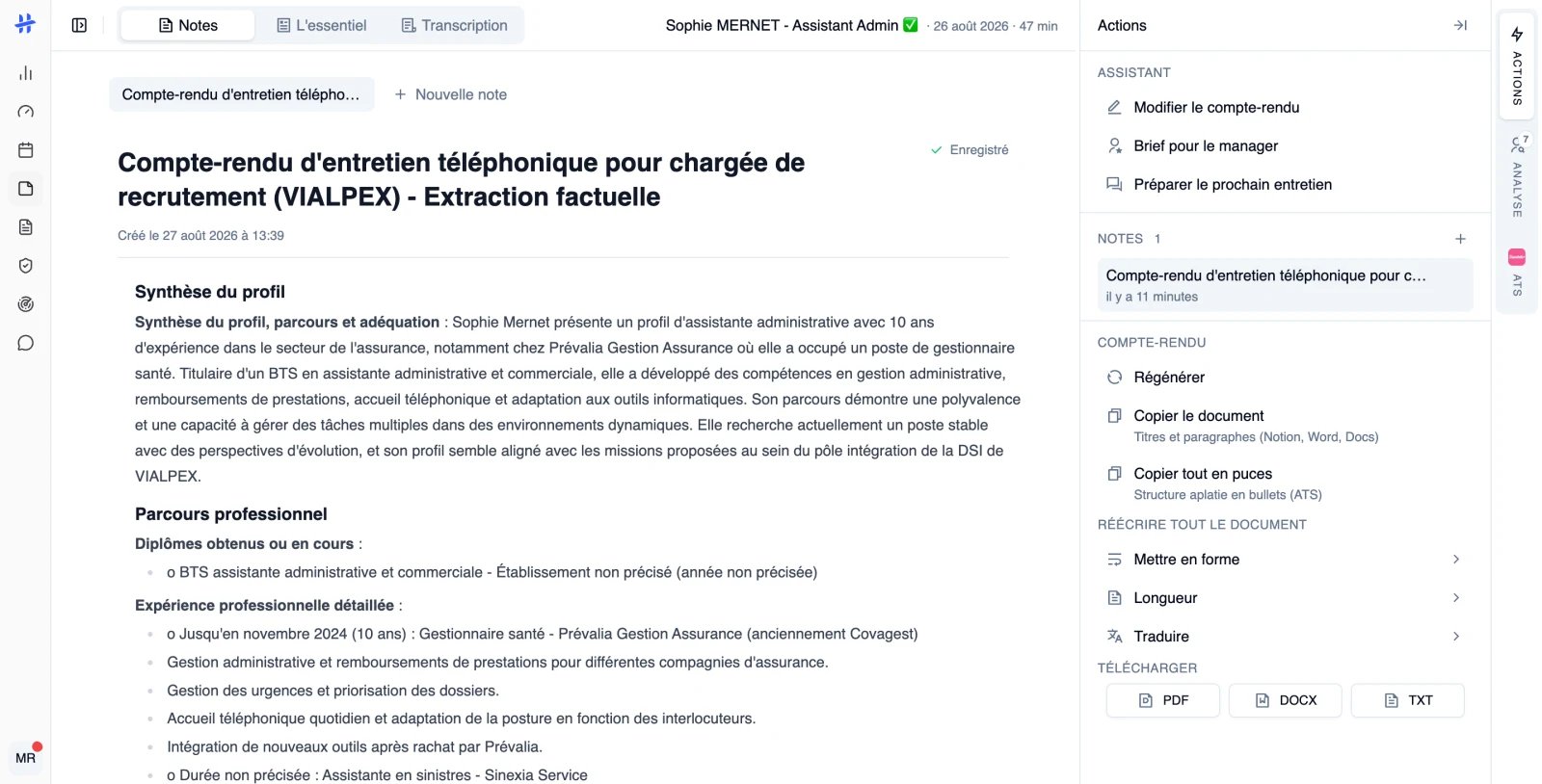
Un compte rendu se sort de Hirify de deux manières : dans le presse-papiers, pour le coller ailleurs, ou en fichier, pour le transmettre. Tout se fait depuis le panneau **Actions**, sur le bord droit de la fiche entretien.
Les actions sur le compte rendu n'apparaissent que sur l'onglet **Notes**, et seulement une fois le compte rendu terminé. Sur les onglets **L'essentiel** et **Transcription**, le panneau propose les actions de ces documents-là.
## Copier le compte rendu dans un autre outil
Dans la section **Compte-rendu** du panneau **Actions**, deux copies coexistent, pour deux destinations différentes.
* **Copier le document** conserve les titres et les paragraphes. C'est celle à choisir pour un document ou une page de prise de notes.
* **Copier tout en puces** aplatit la structure en liste. C'est celle à choisir pour un champ de texte qui ne sait pas mettre en forme, comme ceux de votre logiciel de recrutement.
Pour ne copier qu'une partie, survolez le texte : la poignée qui apparaît dans la marge gauche propose **Copier** sur le champ ou la section visée.
 ## Exporter le compte rendu en PDF, DOCX ou TXT
Si l'entretien en porte plusieurs, choisissez-le dans la section **Notes** du panneau. Le téléchargement porte sur celui qui est ouvert.
La section **Télécharger** propose trois boutons : **PDF**, **DOCX** et **TXT**.
Cliquez sur le format voulu. Le fichier arrive dans votre dossier de téléchargements, nommé d'après le template et la date.
## Transmettre un entretien dans son ensemble
Il n'existe pas d'export en un seul fichier réunissant tout l'entretien. Le téléchargement porte toujours sur un compte rendu à la fois, et la transcription se télécharge à part.
Procédez donc en deux temps : téléchargez chaque compte rendu depuis la section **Télécharger**, puis la transcription depuis l'onglet **Transcription**. Un entretien qui porte un seul compte rendu tient en deux fichiers.
## Copier ou télécharger la transcription
Sur la fiche de l'entretien, cliquez sur **Transcription**.
La section **Transcription** y remplace celles du compte rendu.
**Copier la transcription** met le texte dans le presse-papiers. **Télécharger en TXT** produit un fichier.
Dans les deux cas, le texte est présenté un tour de parole par bloc, précédé du nom de l'intervenant. Prenez le temps de vérifier les noms avant de transmettre : voir [Identifier les intervenants](/fr/entretiens/identifier-les-intervenants).
L'onglet **L'essentiel** dispose de sa propre action, **Copier l'essentiel**, pour une synthèse courte à coller dans un message.
## Ce que contient chaque format
| Format | Contenu |
| ----------------------- | -------------------------------------------------------------------------------------------------------- |
| **PDF** | Titre de l'entretien, date, durée, participants, puis le compte rendu mis en page, avec numéros de page. |
| **DOCX** | Les mêmes éléments, dans un document modifiable dans votre traitement de texte. |
| **TXT** | Les mêmes éléments, en texte brut, sans mise en forme. |
| TXT de la transcription | Les tours de parole, un par bloc, avec le nom de l'intervenant. |
Aucun de ces fichiers ne contient la transcription : le compte rendu et la transcription restent deux exports distincts.
## Bon à savoir
* Un compte rendu doit être terminé pour être téléchargé. Tant qu'une génération est en cours, l'export est refusé.
* L'export **DOCX** n'existe que pour un compte rendu, pas pour la transcription.
* Ces exports ne sont pas des envois : rien ne part vers votre logiciel de recrutement par ce chemin. Pour transmettre une évaluation à votre logiciel, voir [Renvoyer une évaluation](/fr/integrations/renvoyer-une-evaluation).
* Un compte rendu exporté contient des données personnelles concernant un candidat. Ce que vous en faites relève de votre responsabilité : voir [Vos données](/fr/confiance/vos-donnees).
* Il n'y a pas de partage par lien : le partage passe par le fichier que vous transmettez, ou par l'accès de vos collègues à l'entretien dans Hirify.
Corriger, réécrire et régénérer avant d'exporter.
Transmettre à votre logiciel de recrutement, après validation.
## Exporter le compte rendu en PDF, DOCX ou TXT
Si l'entretien en porte plusieurs, choisissez-le dans la section **Notes** du panneau. Le téléchargement porte sur celui qui est ouvert.
La section **Télécharger** propose trois boutons : **PDF**, **DOCX** et **TXT**.
Cliquez sur le format voulu. Le fichier arrive dans votre dossier de téléchargements, nommé d'après le template et la date.
## Transmettre un entretien dans son ensemble
Il n'existe pas d'export en un seul fichier réunissant tout l'entretien. Le téléchargement porte toujours sur un compte rendu à la fois, et la transcription se télécharge à part.
Procédez donc en deux temps : téléchargez chaque compte rendu depuis la section **Télécharger**, puis la transcription depuis l'onglet **Transcription**. Un entretien qui porte un seul compte rendu tient en deux fichiers.
## Copier ou télécharger la transcription
Sur la fiche de l'entretien, cliquez sur **Transcription**.
La section **Transcription** y remplace celles du compte rendu.
**Copier la transcription** met le texte dans le presse-papiers. **Télécharger en TXT** produit un fichier.
Dans les deux cas, le texte est présenté un tour de parole par bloc, précédé du nom de l'intervenant. Prenez le temps de vérifier les noms avant de transmettre : voir [Identifier les intervenants](/fr/entretiens/identifier-les-intervenants).
L'onglet **L'essentiel** dispose de sa propre action, **Copier l'essentiel**, pour une synthèse courte à coller dans un message.
## Ce que contient chaque format
| Format | Contenu |
| ----------------------- | -------------------------------------------------------------------------------------------------------- |
| **PDF** | Titre de l'entretien, date, durée, participants, puis le compte rendu mis en page, avec numéros de page. |
| **DOCX** | Les mêmes éléments, dans un document modifiable dans votre traitement de texte. |
| **TXT** | Les mêmes éléments, en texte brut, sans mise en forme. |
| TXT de la transcription | Les tours de parole, un par bloc, avec le nom de l'intervenant. |
Aucun de ces fichiers ne contient la transcription : le compte rendu et la transcription restent deux exports distincts.
## Bon à savoir
* Un compte rendu doit être terminé pour être téléchargé. Tant qu'une génération est en cours, l'export est refusé.
* L'export **DOCX** n'existe que pour un compte rendu, pas pour la transcription.
* Ces exports ne sont pas des envois : rien ne part vers votre logiciel de recrutement par ce chemin. Pour transmettre une évaluation à votre logiciel, voir [Renvoyer une évaluation](/fr/integrations/renvoyer-une-evaluation).
* Un compte rendu exporté contient des données personnelles concernant un candidat. Ce que vous en faites relève de votre responsabilité : voir [Vos données](/fr/confiance/vos-donnees).
* Il n'y a pas de partage par lien : le partage passe par le fichier que vous transmettez, ou par l'accès de vos collègues à l'entretien dans Hirify.
Corriger, réécrire et régénérer avant d'exporter.
Transmettre à votre logiciel de recrutement, après validation.