> ## Documentation Index
> Fetch the complete documentation index at: https://support.hirify.fr/llms.txt
> Use this file to discover all available pages before exploring further.
# Lire, modifier et régénérer un compte rendu
> Relisez le compte rendu, corrigez-le à la main, ajustez sa mise en forme, sa longueur ou sa langue, et régénérez-le si besoin.
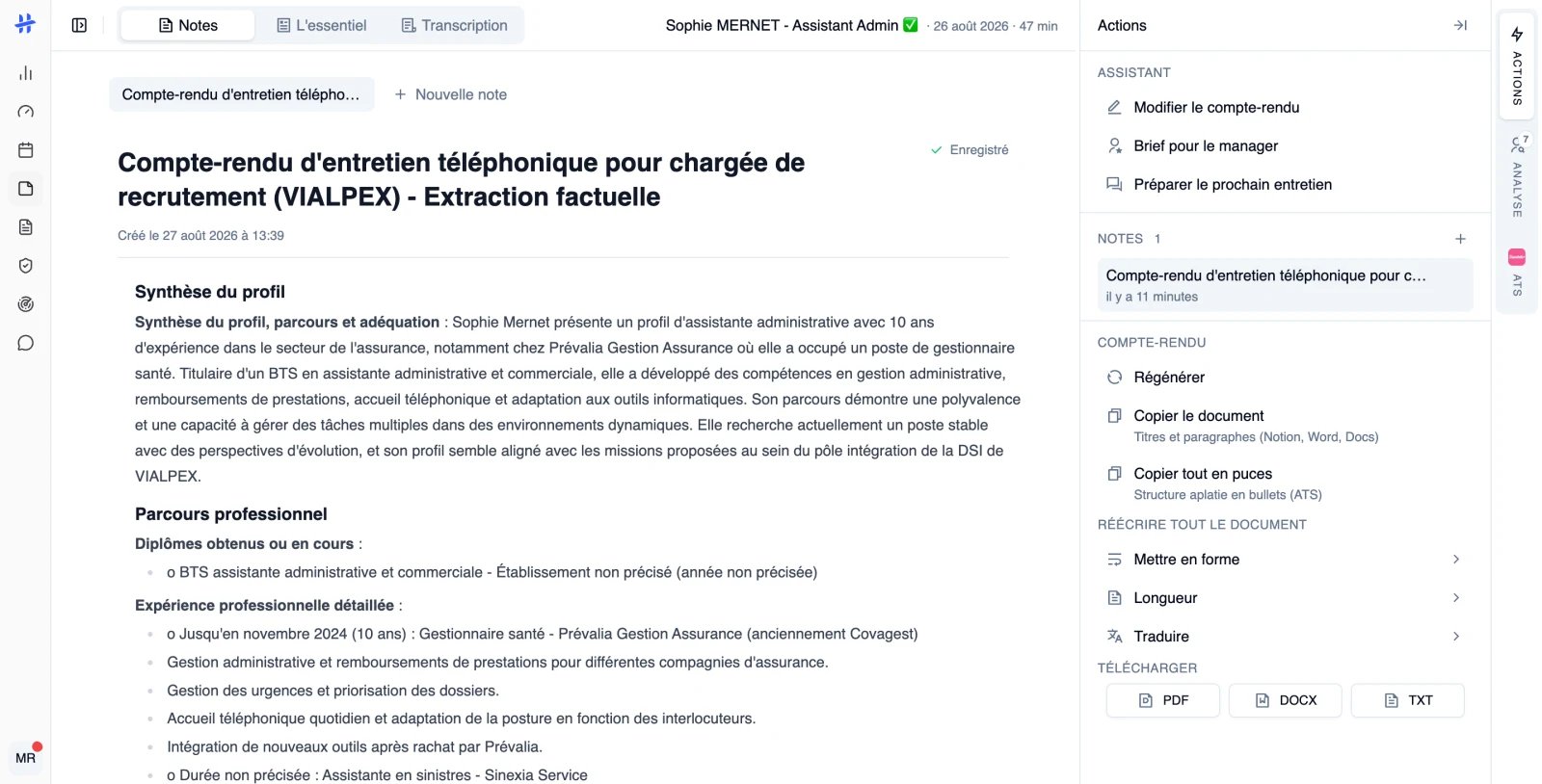
Le compte rendu vous appartient : il s'édite comme un document, se réécrit section par section, et se régénère quand la transcription a changé. Toutes les actions décrites ici se trouvent dans le panneau **Actions**, sur le bord droit de la fiche entretien.
## Ouvrir le compte rendu
Depuis **Transcriptions**, cliquez sur l'entretien voulu.
Trois onglets se partagent la fiche : **Notes**, **L'essentiel** et **Transcription**. Le compte rendu est sous **Notes**.
Cliquez sur **Actions** dans la barre verticale de droite. Les actions sur le document n'apparaissent que sur l'onglet **Notes**, et seulement une fois le compte rendu terminé.
Quand un entretien porte plusieurs comptes rendus, un compteur s'affiche sur l'onglet **Notes** et la section **Notes** du panneau permet de passer de l'un à l'autre.
 ## Modifier le texte à la main
Le compte rendu est directement éditable : cliquez dans le texte et corrigez. L'enregistrement se fait tout seul — l'indicateur en haut à droite du document passe de **Enregistrement…** à **Enregistré**. Le titre se modifie de la même façon, en cliquant dessus.
## Mettre en forme
Dans le panneau **Actions**, la section **Réécrire tout le document** agit sur l'ensemble du compte rendu.
Ouvrez **Mettre en forme**, puis choisissez **Liste à puces** ou **Paragraphes**.
Pour n'agir que sur une partie, survolez le texte : une poignée apparaît dans la marge gauche. Son menu porte sur le seul champ ou la seule section visée : **Copier**, **Liste à puces** ou **Paragraphe**, **Plus court** ou **Plus long**, puis **Supprimer le champ** ou **Supprimer la section**. La traduction, elle, n'existe que sur le document entier.
Une réécriture remplace le texte existant. Il n'y a pas d'historique de versions : seul le bouton **Annuler** du message de confirmation permet de revenir en arrière, et une seule fois.
## Changer la longueur
Toujours sous **Réécrire tout le document**, ouvrez **Longueur** et choisissez **Plus court** ou **Plus long**. Les mêmes deux options existent dans la poignée de marge, pour un champ ou une section isolée.
Une seule réécriture à la fois : pendant qu'elle tourne, le document est verrouillé et les autres entrées sont grisées.
## Traduire
Ouvrez **Traduire** dans le panneau **Actions**. Deux usages, à ne pas confondre.
* **Copier en anglais** met une traduction anglaise dans votre presse-papiers. La note, elle, reste en français.
* Sous **Remplacer par une traduction**, choisir une langue réécrit le compte rendu dans cette langue, à la place du texte actuel. Sept langues sont proposées : français, anglais, allemand, espagnol, italien, portugais, néerlandais.
## Régénérer le compte rendu
Régénérer reprend la trame du template — ou, pour un compte rendu généré automatiquement, la structure qu'il produit lui-même — et la transcription telle qu'elle est aujourd'hui, puis réécrit le compte rendu.
C'est le bon geste après avoir corrigé la transcription, renommé un intervenant ou ajouté le CV du candidat.
Dans le panneau **Actions**, repérez la section **Compte-rendu**.
Cliquez sur **Régénérer**. Un message confirme que la génération est relancée, et le compte rendu se met à jour dans la fiche.
Si une génération est déjà en cours sur ce compte rendu, Hirify vous le signale au lieu d'en lancer une seconde.
## Ce que la régénération remplace
La régénération réécrit le compte rendu entièrement. **Vos corrections manuelles sont perdues.** Copiez ce que vous tenez à garder avant de lancer l'opération.
Ce qui n'est pas touché : la transcription, l'analyse du candidat, **L'essentiel**, et les autres comptes rendus du même entretien. Chaque compte rendu se régénère indépendamment.
Un compte rendu enregistré depuis l'Assistant ne peut pas être régénéré : il n'a pas de template à partir duquel réécrire.
## Bon à savoir
* Quand une information prévue par le template n'a pas été évoquée, le compte rendu écrit « Non abordé dans l'entretien ». Ne le corrigez pas en devinant : la mention est le résultat, pas un manque.
* Les réécritures partent du texte que vous avez sous les yeux, corrections comprises. Seule la régénération repart de la transcription.
* Un compte rendu très long peut dépasser la longueur que supportent les champs de votre logiciel de recrutement. Hirify vous en avertit à l'issue d'une réécriture dont le résultat dépasse cette limite, quelle qu'elle soit — mise en forme ou traduction comprises — et précise que le collage pourra être tronqué.
* Modifier le compte rendu ici ne change rien dans votre logiciel de recrutement. L'envoi reste un geste séparé et volontaire.
* Si l'analyse a échoué, le compte rendu peut manquer. Le panneau **Analyse** propose **Relancer l'analyse** quand l'entretien reste exploitable ; sinon il invite seulement à contacter le support.
Copier, télécharger en PDF, DOCX ou TXT.
Notes, L'essentiel et Transcription.
## Modifier le texte à la main
Le compte rendu est directement éditable : cliquez dans le texte et corrigez. L'enregistrement se fait tout seul — l'indicateur en haut à droite du document passe de **Enregistrement…** à **Enregistré**. Le titre se modifie de la même façon, en cliquant dessus.
## Mettre en forme
Dans le panneau **Actions**, la section **Réécrire tout le document** agit sur l'ensemble du compte rendu.
Ouvrez **Mettre en forme**, puis choisissez **Liste à puces** ou **Paragraphes**.
Pour n'agir que sur une partie, survolez le texte : une poignée apparaît dans la marge gauche. Son menu porte sur le seul champ ou la seule section visée : **Copier**, **Liste à puces** ou **Paragraphe**, **Plus court** ou **Plus long**, puis **Supprimer le champ** ou **Supprimer la section**. La traduction, elle, n'existe que sur le document entier.
Une réécriture remplace le texte existant. Il n'y a pas d'historique de versions : seul le bouton **Annuler** du message de confirmation permet de revenir en arrière, et une seule fois.
## Changer la longueur
Toujours sous **Réécrire tout le document**, ouvrez **Longueur** et choisissez **Plus court** ou **Plus long**. Les mêmes deux options existent dans la poignée de marge, pour un champ ou une section isolée.
Une seule réécriture à la fois : pendant qu'elle tourne, le document est verrouillé et les autres entrées sont grisées.
## Traduire
Ouvrez **Traduire** dans le panneau **Actions**. Deux usages, à ne pas confondre.
* **Copier en anglais** met une traduction anglaise dans votre presse-papiers. La note, elle, reste en français.
* Sous **Remplacer par une traduction**, choisir une langue réécrit le compte rendu dans cette langue, à la place du texte actuel. Sept langues sont proposées : français, anglais, allemand, espagnol, italien, portugais, néerlandais.
## Régénérer le compte rendu
Régénérer reprend la trame du template — ou, pour un compte rendu généré automatiquement, la structure qu'il produit lui-même — et la transcription telle qu'elle est aujourd'hui, puis réécrit le compte rendu.
C'est le bon geste après avoir corrigé la transcription, renommé un intervenant ou ajouté le CV du candidat.
Dans le panneau **Actions**, repérez la section **Compte-rendu**.
Cliquez sur **Régénérer**. Un message confirme que la génération est relancée, et le compte rendu se met à jour dans la fiche.
Si une génération est déjà en cours sur ce compte rendu, Hirify vous le signale au lieu d'en lancer une seconde.
## Ce que la régénération remplace
La régénération réécrit le compte rendu entièrement. **Vos corrections manuelles sont perdues.** Copiez ce que vous tenez à garder avant de lancer l'opération.
Ce qui n'est pas touché : la transcription, l'analyse du candidat, **L'essentiel**, et les autres comptes rendus du même entretien. Chaque compte rendu se régénère indépendamment.
Un compte rendu enregistré depuis l'Assistant ne peut pas être régénéré : il n'a pas de template à partir duquel réécrire.
## Bon à savoir
* Quand une information prévue par le template n'a pas été évoquée, le compte rendu écrit « Non abordé dans l'entretien ». Ne le corrigez pas en devinant : la mention est le résultat, pas un manque.
* Les réécritures partent du texte que vous avez sous les yeux, corrections comprises. Seule la régénération repart de la transcription.
* Un compte rendu très long peut dépasser la longueur que supportent les champs de votre logiciel de recrutement. Hirify vous en avertit à l'issue d'une réécriture dont le résultat dépasse cette limite, quelle qu'elle soit — mise en forme ou traduction comprises — et précise que le collage pourra être tronqué.
* Modifier le compte rendu ici ne change rien dans votre logiciel de recrutement. L'envoi reste un geste séparé et volontaire.
* Si l'analyse a échoué, le compte rendu peut manquer. Le panneau **Analyse** propose **Relancer l'analyse** quand l'entretien reste exploitable ; sinon il invite seulement à contacter le support.
Copier, télécharger en PDF, DOCX ou TXT.
Notes, L'essentiel et Transcription.