> ## Documentation Index
> Fetch the complete documentation index at: https://support.hirify.fr/llms.txt
> Use this file to discover all available pages before exploring further.
# Créer votre espace Hirify
> Vous créez votre compte, complétez votre profil et renseignez les informations de votre entreprise
Trois écrans séparent votre inscription de votre espace de travail : le compte, votre nom, votre entreprise. Vous complétez ensuite votre profil depuis les paramètres.
## Créer votre compte
L'écran s'intitule **Créer votre compte**. Il annonce la suite : « Vous configurerez votre espace juste après. »
Le champ **Adresse email professionnelle** sert aussi à vous rattacher à l'espace de vos collègues s'ils utilisent déjà Hirify avec le même domaine.
Comptez 8 caractères minimum en mélangeant deux types de caractères (lettres, chiffres, majuscules…) ou 12 caractères. Un indicateur de solidité se met à jour pendant que vous tapez. Tant qu'il reste insuffisant, le bouton de validation demeure inactif et l'écran vous dit quoi corriger.
Cliquez sur **Créer mon compte**. Vous arrivez sur la première étape de configuration.
Si votre organisation utilise l'authentification unique, ne créez pas de mot de passe : passez par **Se connecter avec le SSO** depuis l'écran de connexion.
## Donner votre nom
L'écran **Comment vous appelez-vous ?** demande votre **Prénom** et votre **Nom**. Il en explique la raison : « Votre nom apparaît sur les comptes rendus que vous partagez avec votre équipe. » Cliquez sur **Continuer**.
## Nommer votre entreprise
L'écran affiche un instant « Nous vérifions si vos collègues ont déjà un espace. » La recherche porte sur le domaine de votre adresse email.
L'écran **Vos collègues sont déjà là** vous propose leur organisation et son nombre de membres actifs. Cliquez sur **Demander à rejoindre** ou sur **Créer ma propre organisation** si vous préférez un espace distinct.
L'écran **Votre entreprise** demande le **Nom de l'entreprise**. Ce nom « identifie votre espace de travail et les collègues que vous inviterez ensuite ». Cliquez sur **Continuer**.
Cliquez sur **Je travaille seul**. Hirify crée votre espace sans vous demander de nom d'entreprise.
Une fois l'espace créé, Hirify vous rappelle la conséquence : toute personne disposant d'une adresse email de votre domaine peut désormais demander à le rejoindre.
## Compléter votre profil
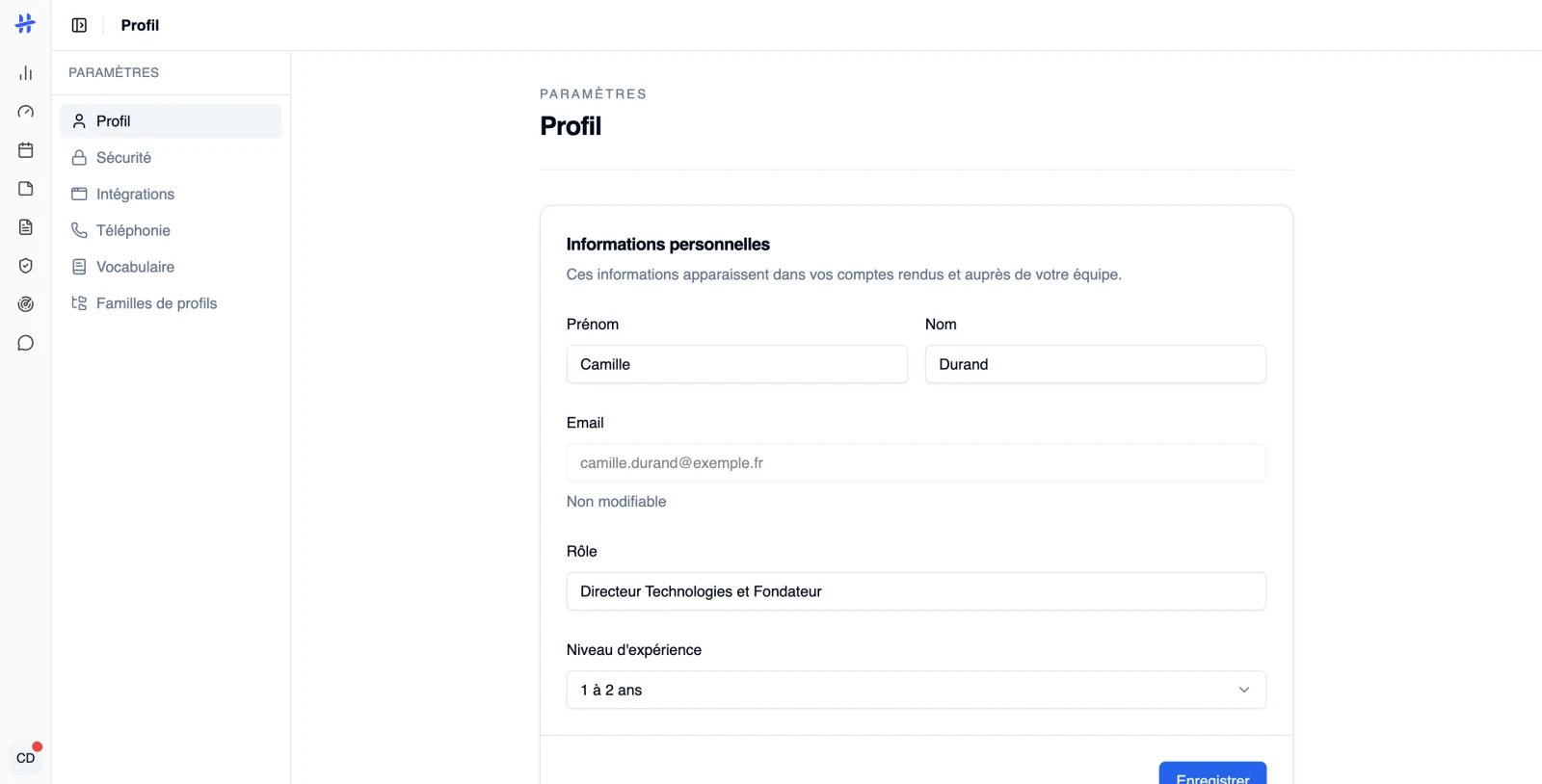
Ouvrez le menu à votre nom, en bas de la barre latérale, puis **Paramètres** et **Profil**. La section **Informations personnelles** indique que ces informations « apparaissent dans vos comptes rendus et auprès de votre équipe ».
| Champ | À quoi il sert |
| ----------------------- | --------------------------------------------------------------------------- |
| **Prénom**, **Nom** | Identifient l'auteur d'un compte rendu partagé |
| **Email** | Affiché, non modifiable |
| **Rôle** | Votre intitulé de poste en texte libre : « ex : Développeur, Recruteur IT » |
| **Niveau d'expérience** | À choisir dans une liste |
Terminez par **Enregistrer**.
 ## Bon à savoir
* L'adresse email d'un compte n'est pas modifiable. La page **Profil** l'affiche avec la mention « Non modifiable ».
* L'étape **Votre entreprise** ne demande que le nom. Ni secteur, ni effectif.
* Le champ **Rôle** de la page Profil est un intitulé de poste. Il n'ouvre aucun droit : vos permissions dépendent du rôle d'organisation, décrit sur [Choisir le rôle de chaque membre](/fr/demarrer/roles-et-acces).
* Sur l'écran de connexion, Google, Microsoft et LinkedIn apparaissent désactivés, marqués « bientôt disponible ». Restent le mot de passe et l'authentification unique.
* Un compte appartient à une seule organisation.
* Créer un espace ne connecte rien : l'agenda et le logiciel de recrutement se branchent ensuite depuis **Paramètres** puis **Intégrations**, la téléphonie depuis **Paramètres** puis **Téléphonie**.
Vos collègues ont déjà un espace : demandez votre rattachement.
Faites venir votre équipe et attribuez-lui un rôle.
## Bon à savoir
* L'adresse email d'un compte n'est pas modifiable. La page **Profil** l'affiche avec la mention « Non modifiable ».
* L'étape **Votre entreprise** ne demande que le nom. Ni secteur, ni effectif.
* Le champ **Rôle** de la page Profil est un intitulé de poste. Il n'ouvre aucun droit : vos permissions dépendent du rôle d'organisation, décrit sur [Choisir le rôle de chaque membre](/fr/demarrer/roles-et-acces).
* Sur l'écran de connexion, Google, Microsoft et LinkedIn apparaissent désactivés, marqués « bientôt disponible ». Restent le mot de passe et l'authentification unique.
* Un compte appartient à une seule organisation.
* Créer un espace ne connecte rien : l'agenda et le logiciel de recrutement se branchent ensuite depuis **Paramètres** puis **Intégrations**, la téléphonie depuis **Paramètres** puis **Téléphonie**.
Vos collègues ont déjà un espace : demandez votre rattachement.
Faites venir votre équipe et attribuez-lui un rôle.