> ## Documentation Index
> Fetch the complete documentation index at: https://support.hirify.fr/llms.txt
> Use this file to discover all available pages before exploring further.
# Choisir comment capter votre entretien
> Comparer les chemins de captation et retenir celui qui correspond à votre situation
Hirify enregistre et transcrit vos entretiens quel que soit le canal. Cette page vous aide à choisir le bon chemin selon la situation avant d'ouvrir la procédure détaillée.
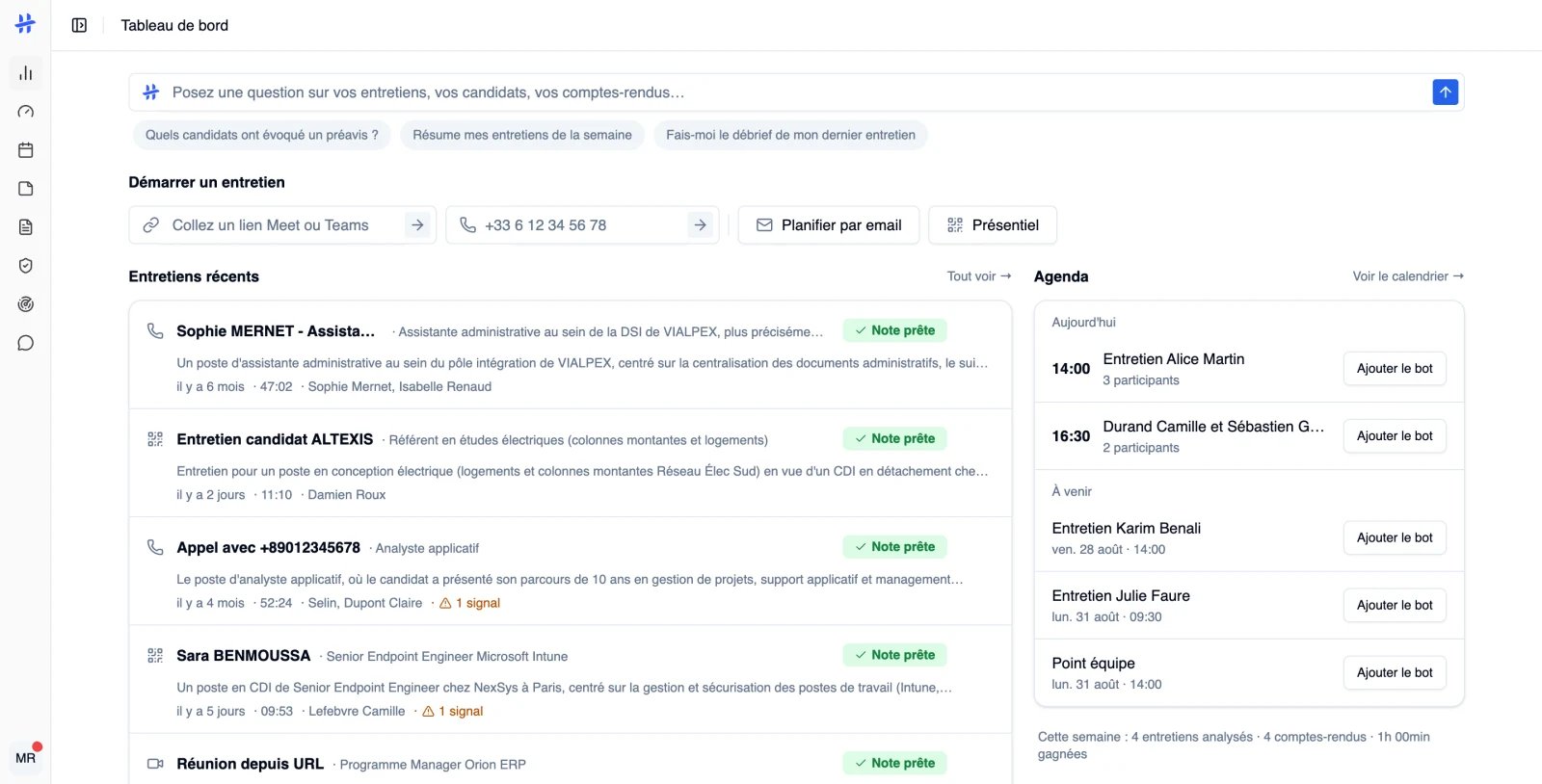
Tout part du même endroit : la section **Démarrer un entretien**, sur le **Tableau de bord**.
 ## Les chemins disponibles
| Situation | Ce que vous faites | Où |
| ------------------------------------------------------- | ------------------------------------------------------------------ | ------------------------------ |
| La visioconférence démarre maintenant | Vous collez le lien dans le champ **Collez un lien Meet ou Teams** | Tableau de bord |
| L'entretien est déjà posé dans votre agenda | Vous ajoutez l'adresse de l'assistant de réunion en invité | Bouton **Planifier par email** |
| Votre agenda est connecté à Hirify | Vous cliquez sur l'événement, puis sur **Ajouter le bot** | **Calendrier** |
| L'entretien a lieu en face à face | Vous générez un QR code et enregistrez depuis un téléphone | Bouton **Présentiel** |
| Vous appelez le candidat | Vous composez le numéro | Tableau de bord |
| L'entretien est créé dans votre logiciel de recrutement | Rien : l'assistant est programmé pour vous | Réglage d'organisation |
## En visioconférence
C'est le cas le plus courant. Un assistant de réunion rejoint la visioconférence, l'enregistre et la transcrit. Trois chemins y mènent : le champ de lien du tableau de bord, l'invitation d'agenda et le **Calendrier** de Hirify.
Les deux premiers ne demandent aucune connexion préalable. Le **Calendrier** suppose que Google Calendar ou Outlook soit relié à votre espace.
Les trois chemins, pas à pas.
Relier Google Calendar ou Outlook.
## En présentiel
Pour un entretien en face à face, Hirify génère un QR code. Vous le scannez avec un téléphone, vous choisissez le micro et vous lancez l'enregistrement depuis la page qui s'ouvre. Rien à installer sur le téléphone.
Du QR code à l'envoi de l'enregistrement.
## Au téléphone
Hirify passe un appel sortant depuis votre ligne et transcrit la conversation. Quand un numéro sortant par défaut est actif, le tableau de bord affiche directement un champ où composer le numéro. Sinon, le bouton **Appeler** ouvre la fenêtre **Appel téléphonique**, où vous choisissez la ligne, le micro et le numéro à appeler.
La ligne et sa vérification.
Composer et suivre l'appel.
## Depuis votre logiciel de recrutement
Si votre logiciel de recrutement est connecté à Hirify, les entretiens qui y sont créés avec un lien de visioconférence peuvent recevoir l'assistant de réunion sans aucune action de votre part.
Le réglage, ses conditions et ses limites.
Quel que soit le canal, l'information des candidats vous incombe. Présentez l'enregistrement avant de le déclencher : voir [Informer vos candidats](/fr/confiance/informer-vos-candidats).
## Bon à savoir
* Le champ du tableau de bord attend un lien de visioconférence. Un lien qu'il ne reconnaît pas est refusé avec le message « Format de lien invalide. Utilisez un lien Google Meet ou Teams. »
* Un enregistrement de moins d'une minute n'est pas transcrit : l'entretien porte alors la mention **Trop court**.
* L'assistant de réunion doit être admis dans la visioconférence. Si l'hôte ne l'accepte pas, l'entretien porte la mention **Bot non accepté** et rien n'est enregistré.
* Hirify n'envoie jamais de message au candidat quel que soit le canal. L'appel que vous déclenchez depuis le tableau de bord est un appel sortant.
* Le compte rendu et l'évaluation ne partent vers votre logiciel de recrutement que si vous les envoyez depuis le panneau ATS de l'entretien. Deux automatismes font exception. Désactivés par défaut, ils écrivent sans cette validation si un administrateur les active : voir [Automatismes ATS](/fr/integrations/automatismes-ats).
* Le choix du canal ne change ni la transcription, ni le compte rendu, ni l'analyse.
## Les chemins disponibles
| Situation | Ce que vous faites | Où |
| ------------------------------------------------------- | ------------------------------------------------------------------ | ------------------------------ |
| La visioconférence démarre maintenant | Vous collez le lien dans le champ **Collez un lien Meet ou Teams** | Tableau de bord |
| L'entretien est déjà posé dans votre agenda | Vous ajoutez l'adresse de l'assistant de réunion en invité | Bouton **Planifier par email** |
| Votre agenda est connecté à Hirify | Vous cliquez sur l'événement, puis sur **Ajouter le bot** | **Calendrier** |
| L'entretien a lieu en face à face | Vous générez un QR code et enregistrez depuis un téléphone | Bouton **Présentiel** |
| Vous appelez le candidat | Vous composez le numéro | Tableau de bord |
| L'entretien est créé dans votre logiciel de recrutement | Rien : l'assistant est programmé pour vous | Réglage d'organisation |
## En visioconférence
C'est le cas le plus courant. Un assistant de réunion rejoint la visioconférence, l'enregistre et la transcrit. Trois chemins y mènent : le champ de lien du tableau de bord, l'invitation d'agenda et le **Calendrier** de Hirify.
Les deux premiers ne demandent aucune connexion préalable. Le **Calendrier** suppose que Google Calendar ou Outlook soit relié à votre espace.
Les trois chemins, pas à pas.
Relier Google Calendar ou Outlook.
## En présentiel
Pour un entretien en face à face, Hirify génère un QR code. Vous le scannez avec un téléphone, vous choisissez le micro et vous lancez l'enregistrement depuis la page qui s'ouvre. Rien à installer sur le téléphone.
Du QR code à l'envoi de l'enregistrement.
## Au téléphone
Hirify passe un appel sortant depuis votre ligne et transcrit la conversation. Quand un numéro sortant par défaut est actif, le tableau de bord affiche directement un champ où composer le numéro. Sinon, le bouton **Appeler** ouvre la fenêtre **Appel téléphonique**, où vous choisissez la ligne, le micro et le numéro à appeler.
La ligne et sa vérification.
Composer et suivre l'appel.
## Depuis votre logiciel de recrutement
Si votre logiciel de recrutement est connecté à Hirify, les entretiens qui y sont créés avec un lien de visioconférence peuvent recevoir l'assistant de réunion sans aucune action de votre part.
Le réglage, ses conditions et ses limites.
Quel que soit le canal, l'information des candidats vous incombe. Présentez l'enregistrement avant de le déclencher : voir [Informer vos candidats](/fr/confiance/informer-vos-candidats).
## Bon à savoir
* Le champ du tableau de bord attend un lien de visioconférence. Un lien qu'il ne reconnaît pas est refusé avec le message « Format de lien invalide. Utilisez un lien Google Meet ou Teams. »
* Un enregistrement de moins d'une minute n'est pas transcrit : l'entretien porte alors la mention **Trop court**.
* L'assistant de réunion doit être admis dans la visioconférence. Si l'hôte ne l'accepte pas, l'entretien porte la mention **Bot non accepté** et rien n'est enregistré.
* Hirify n'envoie jamais de message au candidat quel que soit le canal. L'appel que vous déclenchez depuis le tableau de bord est un appel sortant.
* Le compte rendu et l'évaluation ne partent vers votre logiciel de recrutement que si vous les envoyez depuis le panneau ATS de l'entretien. Deux automatismes font exception. Désactivés par défaut, ils écrivent sans cette validation si un administrateur les active : voir [Automatismes ATS](/fr/integrations/automatismes-ats).
* Le choix du canal ne change ni la transcription, ni le compte rendu, ni l'analyse.