> ## Documentation Index
> Fetch the complete documentation index at: https://support.hirify.fr/llms.txt
> Use this file to discover all available pages before exploring further.
# Enregistrer un entretien en présentiel
> Scanner un QR code et enregistrer un entretien en face à face avec le micro de votre téléphone
Pour un entretien en face à face, Hirify génère un QR code. Vous le scannez avec un téléphone et vous enregistrez depuis la page qui s'ouvre. Rien à installer.
## Générer le QR code
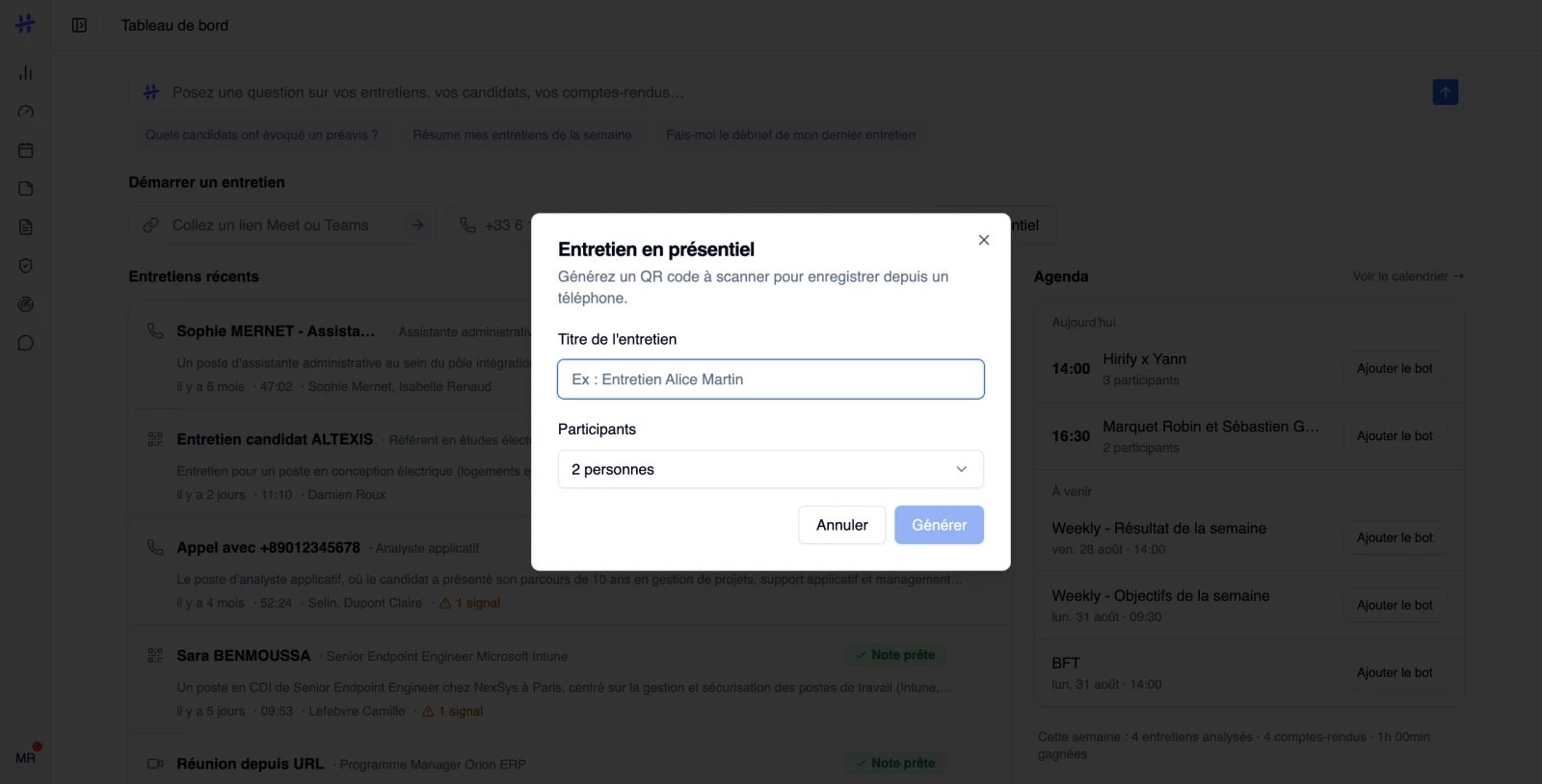
Dans la ligne **Démarrer un entretien**, cliquez sur **Présentiel**.
Renseignez le **Titre de l'entretien**. Le champ propose un exemple : « Ex : Entretien Alice Martin ».
Le menu **Participants** va de **1 personne** à **5 personnes**. Il aide Hirify à séparer les voix.
La fenêtre affiche « Votre QR code est prêt ».
 ## Ouvrir la page d'enregistrement sur le téléphone
Scannez le QR code avec l'appareil photo du téléphone. La page d'enregistrement s'ouvre dans le navigateur.
Deux autres options sont proposées sous le QR code :
* **Ouvrir** lance la page directement dans un nouvel onglet, sur l'ordinateur.
* **Copier le lien** met l'adresse dans le presse-papiers, pour l'envoyer sur un autre appareil.
Le bouton **Nouveau** revient au formulaire pour générer un autre QR code, **Terminer** ferme la fenêtre.
## Enregistrer
Sur le téléphone, la page affiche le titre de l'entretien et votre nom.
Le menu **Microphone** liste les entrées audio disponibles. Le navigateur demande l'autorisation d'accéder au micro : acceptez-la.
Appuyez sur **Commencer l'enregistrement**. Une forme d'onde et un chronomètre s'affichent.
**Pause** interrompt la prise, **Reprendre** la relance. La mention « Sauvegardé automatiquement » indique que l'enregistrement est conservé sur l'appareil au fil de l'entretien.
**Arrêter** clôt la prise et lance l'envoi. La barre de progression affiche l'avancement, puis la page confirme « Enregistrement envoyé ! » et « Transcription en cours ».
Gardez la page ouverte et l'écran déverrouillé pendant tout l'enregistrement et pendant l'envoi. Sur iPhone, la page conseille de désactiver le verrouillage automatique dans **Réglages → Affichage → Verrouillage auto → Jamais**.
## Reprendre un enregistrement interrompu
La page d'enregistrement conserve ce qu'elle a capté. Deux situations sont prises en charge à la réouverture.
Un enregistrement a été coupé avant la fin. La page propose **Récupérer** pour le reprendre, ou **Nouveau** pour repartir de zéro.
L'enregistrement est complet mais l'envoi n'a pas abouti. La page propose **Réessayer l'envoi**, **Télécharger** pour récupérer le fichier audio, ou **Supprimer**.
Après un envoi réussi, le bouton **Télécharger l'enregistrement** reste disponible sur la page.
## Retrouver l'entretien dans Hirify
L'entretien est créé dès la génération du QR code. Il figure alors en bas de la liste **Transcriptions**, sans statut, tant qu'aucun enregistrement n'a été envoyé. Il rejoint le flux normal une fois l'envoi terminé. Dans les filtres, il relève du type **Enregistrement**.
Les statuts et les filtres de la liste.
Nommer les voix après la transcription.
## Bon à savoir
* Un enregistrement de moins d'une minute n'est pas transcrit. La page l'annonce sur le téléphone, et l'entretien porte la mention **Trop court** dans la liste.
* Le nombre de participants est une aide à la séparation des voix, pas une limite : le menu s'arrête à cinq personnes, mais un intervenant de plus ne bloque pas l'enregistrement.
* La qualité du micro du téléphone détermine la qualité de la transcription. Posez l'appareil entre les intervenants, à distance égale.
* Un entretien en présentiel n'est rattaché à aucun événement d'agenda : il n'apparaît pas dans le **Calendrier**.
* Si un même entretien a été coupé en deux enregistrements, vous pouvez les réunir : voir [Fusionner deux entretiens](/fr/entretiens/fusionner-deux-entretiens).
* Les termes métier et les noms propres de votre organisation se transcrivent mieux si vous les avez déclarés : voir [Améliorer les transcriptions](/fr/demarrer/ameliorer-les-transcriptions).
## Ouvrir la page d'enregistrement sur le téléphone
Scannez le QR code avec l'appareil photo du téléphone. La page d'enregistrement s'ouvre dans le navigateur.
Deux autres options sont proposées sous le QR code :
* **Ouvrir** lance la page directement dans un nouvel onglet, sur l'ordinateur.
* **Copier le lien** met l'adresse dans le presse-papiers, pour l'envoyer sur un autre appareil.
Le bouton **Nouveau** revient au formulaire pour générer un autre QR code, **Terminer** ferme la fenêtre.
## Enregistrer
Sur le téléphone, la page affiche le titre de l'entretien et votre nom.
Le menu **Microphone** liste les entrées audio disponibles. Le navigateur demande l'autorisation d'accéder au micro : acceptez-la.
Appuyez sur **Commencer l'enregistrement**. Une forme d'onde et un chronomètre s'affichent.
**Pause** interrompt la prise, **Reprendre** la relance. La mention « Sauvegardé automatiquement » indique que l'enregistrement est conservé sur l'appareil au fil de l'entretien.
**Arrêter** clôt la prise et lance l'envoi. La barre de progression affiche l'avancement, puis la page confirme « Enregistrement envoyé ! » et « Transcription en cours ».
Gardez la page ouverte et l'écran déverrouillé pendant tout l'enregistrement et pendant l'envoi. Sur iPhone, la page conseille de désactiver le verrouillage automatique dans **Réglages → Affichage → Verrouillage auto → Jamais**.
## Reprendre un enregistrement interrompu
La page d'enregistrement conserve ce qu'elle a capté. Deux situations sont prises en charge à la réouverture.
Un enregistrement a été coupé avant la fin. La page propose **Récupérer** pour le reprendre, ou **Nouveau** pour repartir de zéro.
L'enregistrement est complet mais l'envoi n'a pas abouti. La page propose **Réessayer l'envoi**, **Télécharger** pour récupérer le fichier audio, ou **Supprimer**.
Après un envoi réussi, le bouton **Télécharger l'enregistrement** reste disponible sur la page.
## Retrouver l'entretien dans Hirify
L'entretien est créé dès la génération du QR code. Il figure alors en bas de la liste **Transcriptions**, sans statut, tant qu'aucun enregistrement n'a été envoyé. Il rejoint le flux normal une fois l'envoi terminé. Dans les filtres, il relève du type **Enregistrement**.
Les statuts et les filtres de la liste.
Nommer les voix après la transcription.
## Bon à savoir
* Un enregistrement de moins d'une minute n'est pas transcrit. La page l'annonce sur le téléphone, et l'entretien porte la mention **Trop court** dans la liste.
* Le nombre de participants est une aide à la séparation des voix, pas une limite : le menu s'arrête à cinq personnes, mais un intervenant de plus ne bloque pas l'enregistrement.
* La qualité du micro du téléphone détermine la qualité de la transcription. Posez l'appareil entre les intervenants, à distance égale.
* Un entretien en présentiel n'est rattaché à aucun événement d'agenda : il n'apparaît pas dans le **Calendrier**.
* Si un même entretien a été coupé en deux enregistrements, vous pouvez les réunir : voir [Fusionner deux entretiens](/fr/entretiens/fusionner-deux-entretiens).
* Les termes métier et les noms propres de votre organisation se transcrivent mieux si vous les avez déclarés : voir [Améliorer les transcriptions](/fr/demarrer/ameliorer-les-transcriptions).