> ## Documentation Index
> Fetch the complete documentation index at: https://support.hirify.fr/llms.txt
> Use this file to discover all available pages before exploring further.
# Connecter votre logiciel de recrutement
> Reliez SmartRecruiters, Teamtailor ou Nicoka à Hirify pour retrouver vos postes, vos candidats et vos candidatures directement dans l'application.
Accès : offre Hub.
Relier votre logiciel de recrutement fait entrer vos postes, vos candidats et vos candidatures dans Hirify. Chaque entretien enregistré se replace alors à côté de la bonne candidature.
## Ce que la connexion apporte
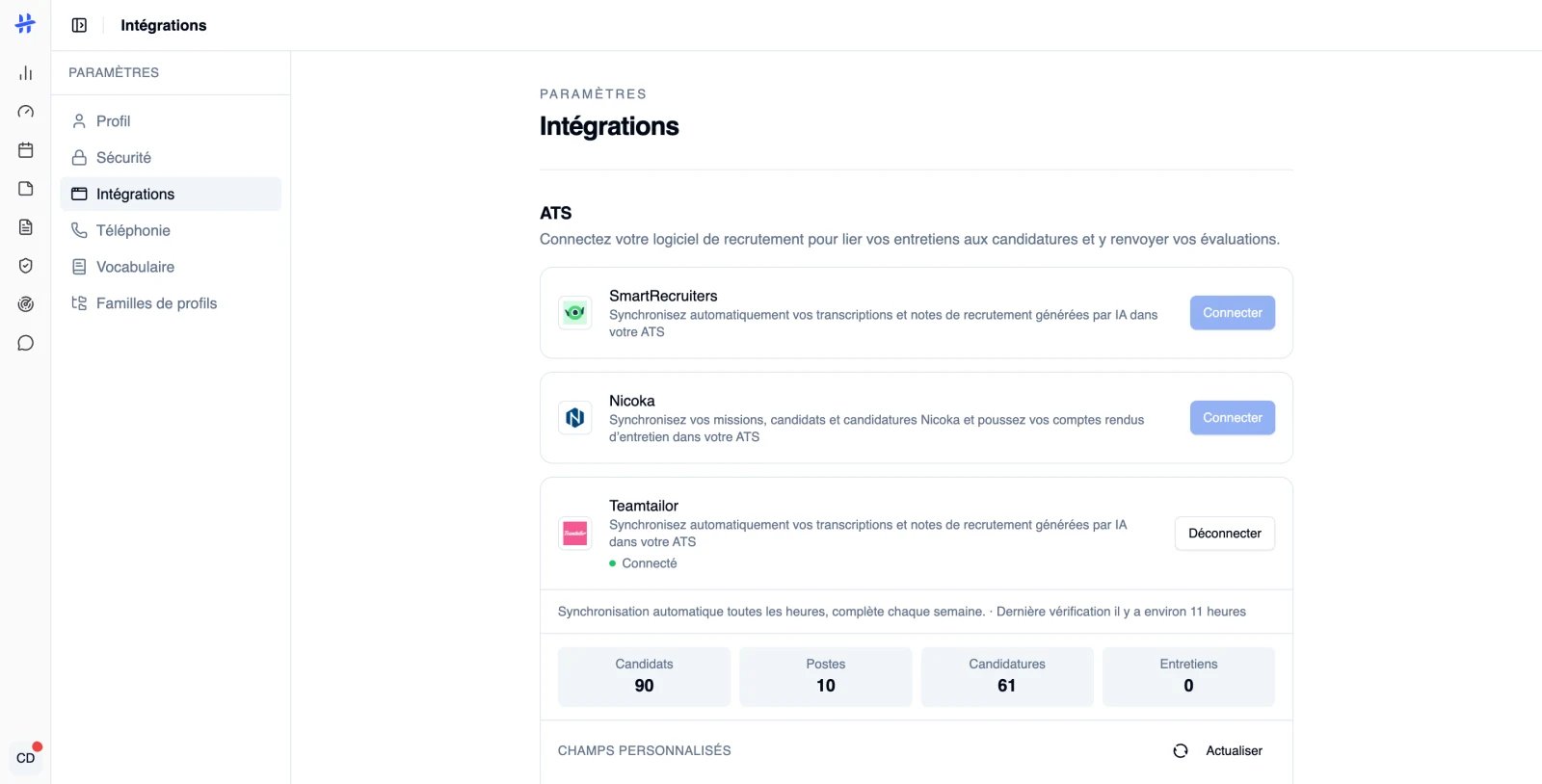
La section **ATS** de la page **Intégrations** l'annonce ainsi : « Connectez votre logiciel de recrutement pour lier vos entretiens aux candidatures et y renvoyer vos évaluations. »
Concrètement, une fois la connexion établie :
* Hirify importe vos postes, vos candidats, vos candidatures et vos entretiens, et tient cet import à jour.
* Un entretien enregistré peut être rattaché à une candidature, à la main ou depuis un entretien agendé.
* Après analyse, vous pouvez renvoyer le compte rendu et votre évaluation dans la fiche du candidat.
* Le vivier importé alimente l'Assistant, le Sourcing et le Pilotage.
Le compte rendu n'est jamais poussé de lui-même dans votre logiciel de recrutement. Vous le relisez, vous choisissez un verdict, et c'est vous qui déclenchez l'envoi.
## Avant de commencer : votre offre et votre rôle
L'accès à cette fonction dépend de votre offre : elle est prévue à partir de l'offre Hub. Les offres et leurs contours sont détaillés dans [Offres et accès](/fr/compte/offres-et-acces).
Côté rôle, seul un administrateur de l'organisation voit la section **ATS**. Les autres membres lisent, à la place, la phrase : « Les intégrations ATS et CRM sont gérées par les administrateurs de votre organisation. » Les administrateurs de facturation, eux, n'ont pas accès aux fonctions produit. Voir [Rôles et accès](/fr/demarrer/roles-et-acces).
Préparez, avant de commencer, un accès administrateur à votre logiciel de recrutement : c'est là que les identifiants se créent.
## Une seule connexion active par organisation
Une organisation relie un logiciel de recrutement à la fois. Si une connexion existe déjà, le bouton **Connecter** des autres est désactivé et une bulle explique : « Un seul ATS peut être connecté à la fois. Déconnectez l'ATS actuel pour en changer. »
Pour changer d'outil, déconnectez d'abord celui qui est actif — la marche à suivre et le choix de conserver ou non les données importées sont décrits dans [Déconnecter un outil](/fr/integrations/deconnecter-un-outil).
## Connecter SmartRecruiters
Dans **Paramètres**, **Intégrations**, section **ATS**, cliquez sur **Connecter** en face de SmartRecruiters. L'assistant s'ouvre sur l'étape **Préparer**.
L'assistant vous emmène dans votre espace d'administration SmartRecruiters, rubrique **Apps**, puis **OAuth Credentials**, pour y créer une application. Cochez les permissions listées par l'assistant : il en affiche la liste exacte et signale celle qui n'est que recommandée. Sans une permission requise, la connexion est refusée.
Cliquez sur **J'ai mes identifiants**, collez le **Client ID** et le **Client Secret** générés, puis cliquez sur **Connecter**.
Si une permission manque, l'assistant affiche **Permissions insuffisantes** et pointe précisément celles à ajouter. Corrigez l'application côté SmartRecruiters, puis cliquez sur **Réessayer**.
## Connecter Teamtailor
Teamtailor passe par sa marketplace, pas par des identifiants à copier.
Dans **Paramètres**, **Intégrations**, cliquez sur **Connecter** en face de Teamtailor. Une fenêtre affiche un **code de connexion** propre à votre organisation, avec un bouton **Copier**.
Dans votre espace Teamtailor, ouvrez la marketplace, cherchez Hirify et lancez l'installation.
Le formulaire d'installation réclame un code de connexion : collez celui que vous venez de copier. Une fois l'installation validée dans Teamtailor, la connexion s'active dans Hirify.
## Connecter Nicoka
Dans Nicoka, ouvrez **Paramétrage**, **Administration**, **Utilisateurs**, **Utilisateur API**, et créez un utilisateur API dédié. Générez ensuite un jeton d'accès pour cet utilisateur.
Dans Hirify, cliquez sur **Connecter** en face de Nicoka. Saisissez le sous-domaine de votre espace Nicoka dans **Sous-domaine ou adresse Nicoka** — ou l'adresse complète s'il s'agit d'un compte d'essai — puis collez la clé dans **Jeton d'accès API**.
Après la connexion, la carte Nicoka affiche un bloc **Configuration des webhooks dans Nicoka**, marqué **À configurer**. Il donne les URL et la clé à recopier dans Nicoka, rubrique **Paramétrage**, **webHooks**, en deux étapes : créer les webhooks, puis les évènements qui les déclenchent. Le badge passe à **Configuration détectée** dès qu'un premier appel signé arrive.
Les permissions attendues côté utilisateur API sont l'accès aux missions, aux candidats, aux utilisateurs et aux actions candidats. Sans la configuration des webhooks, la synchronisation reste périodique.
## Boond Manager : bientôt disponible
Boond Manager figure dans la section **Bientôt disponible** de la page **Intégrations**, avec la pastille du même nom. Il ne peut pas être connecté aujourd'hui. Si vous travaillez sur Boond Manager, signalez-le au support.
## Suivre le premier import de votre vivier
Dès la connexion établie, Hirify lance un premier import. La carte affiche « Synchronisation initiale en cours. Les données de votre ATS apparaîtront ici progressivement. » et un bouton **Actualiser**.
Quatre compteurs se remplissent au fil de l'import : **Candidats**, **Postes**, **Candidatures**, **Entretiens**. Un vivier volumineux met du temps à remonter — laissez tourner et revenez sur la page.
Au-dessus de ces compteurs, une ligne indique le rythme retenu pour votre outil et le temps écoulé depuis la dernière vérification. Selon le cas, elle annonce une synchronisation en temps réel par webhooks, une synchronisation toutes les heures complétée chaque semaine, ou une synchronisation périodique tant que les webhooks ne sont pas configurés. Ce rythme ne concerne que l'import : le compte rendu et votre évaluation, eux, ne repartent vers votre outil que lorsque vous déclenchez l'envoi.
 Une fois une vingtaine de postes importés, Hirify propose une répartition de vos postes en familles de profils, que vous pouvez corriger : voir [Familles de profils](/fr/integrations/familles-de-profils).
## Bon à savoir
* Le premier import remonte vingt-quatre mois d'historique. Un candidat plus ancien entre dans Hirify le jour où une mise à jour le concernant arrive de votre logiciel de recrutement.
* Le compte rendu et votre évaluation ne repartent dans votre logiciel de recrutement que lorsque vous déclenchez l'envoi. En revanche, si un administrateur a activé l'automatisme correspondant, certaines informations extraites — années d'expérience, prétentions salariales — remontent seules dans les champs de la fiche candidat : voir [Les automatismes de votre logiciel de recrutement](/fr/integrations/automatismes-ats).
* Une seule connexion est active par organisation, et seul un administrateur de l'organisation peut la mettre en place.
* Boond Manager n'est pas connectable à ce jour.
* Si la synchronisation s'interrompt, la carte affiche le message d'erreur renvoyé par votre outil. Voir [Mon ATS ne se synchronise plus](/fr/aide/mon-ats-ne-se-synchronise-plus).
Rattacher un entretien enregistré à la bonne candidature.
Relire le compte rendu, choisir un verdict, déclencher l'envoi.
Les réglages que l'administrateur active à la carte.
Couper la connexion, avec ou sans suppression des données importées.
Une fois une vingtaine de postes importés, Hirify propose une répartition de vos postes en familles de profils, que vous pouvez corriger : voir [Familles de profils](/fr/integrations/familles-de-profils).
## Bon à savoir
* Le premier import remonte vingt-quatre mois d'historique. Un candidat plus ancien entre dans Hirify le jour où une mise à jour le concernant arrive de votre logiciel de recrutement.
* Le compte rendu et votre évaluation ne repartent dans votre logiciel de recrutement que lorsque vous déclenchez l'envoi. En revanche, si un administrateur a activé l'automatisme correspondant, certaines informations extraites — années d'expérience, prétentions salariales — remontent seules dans les champs de la fiche candidat : voir [Les automatismes de votre logiciel de recrutement](/fr/integrations/automatismes-ats).
* Une seule connexion est active par organisation, et seul un administrateur de l'organisation peut la mettre en place.
* Boond Manager n'est pas connectable à ce jour.
* Si la synchronisation s'interrompt, la carte affiche le message d'erreur renvoyé par votre outil. Voir [Mon ATS ne se synchronise plus](/fr/aide/mon-ats-ne-se-synchronise-plus).
Rattacher un entretien enregistré à la bonne candidature.
Relire le compte rendu, choisir un verdict, déclencher l'envoi.
Les réglages que l'administrateur active à la carte.
Couper la connexion, avec ou sans suppression des données importées.