> ## Documentation Index
> Fetch the complete documentation index at: https://support.hirify.fr/llms.txt
> Use this file to discover all available pages before exploring further.
# Composer un tableau de bord, fixer un objectif et le faire analyser
> Décrivez en français ce que vous voulez suivre, fixez un objectif sur un indicateur, et demandez une analyse de votre tableau de bord.
Accès : offre Hub, rôle administrateur ou manager.
Pilotage compose un tableau de bord de recrutement à partir d'une phrase écrite en français. Cette page couvre la composition d'un tableau, la pose d'un objectif sur un indicateur, et la demande d'analyse.
## Décrire votre tableau en langage courant
Dans la barre latérale, section **Mon espace**, cliquez sur **Pilotage**. Si vous n'avez encore enregistré aucun tableau, l'atelier s'ouvre directement. Sinon, cliquez sur **Nouveau tableau**.
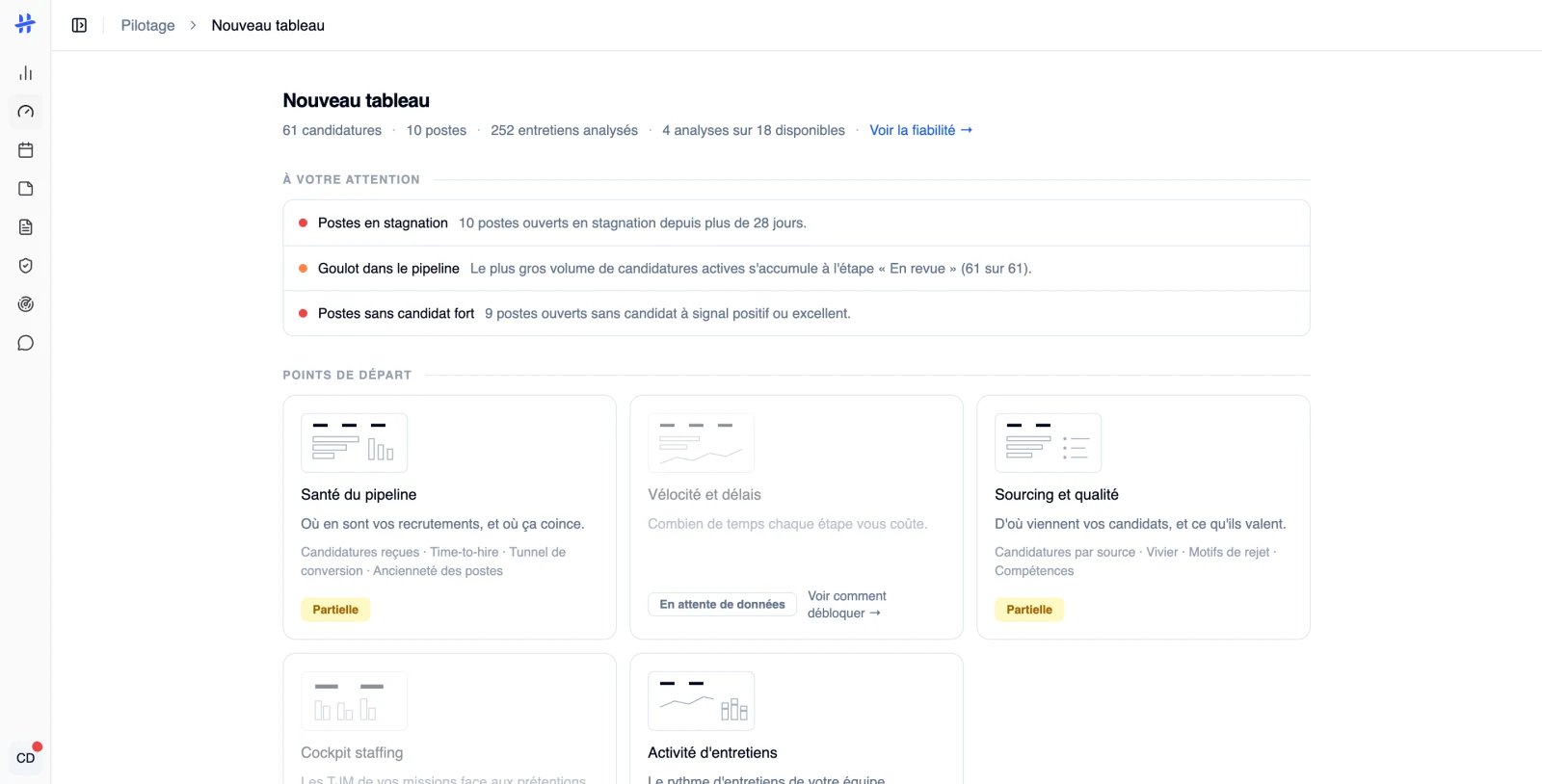
Sous **Points de départ**, cinq cartes sont proposées : **Santé du pipeline**, **Vélocité et délais**, **Sourcing et qualité**, **Cockpit staffing** et **Activité d'entretiens**. Un clic ouvre le tableau correspondant sans passer par une génération.
Sous **Ou décrivez-le**, le champ porte l'indication « Décrivez le tableau à composer, en français ». Écrivez ce que vous voulez suivre, puis cliquez sur **Générer**. La touche / place le curseur dans ce champ depuis n'importe où sur la page.
Les étapes s'affichent au fur et à mesure, puis les blocs apparaissent. **Arrêter** interrompt la composition et vous ramène à l'atelier.
Chaque carte porte une pastille : **Disponible**, **Partielle**, **En attente de données** ou **Nécessite un ATS connecté**. Une carte en attente n'est pas cliquable. Quand la donnée manque, le lien **Voir comment débloquer →** mène à la page Fiabilité ; sur une carte **Nécessite un ATS connecté**, ce lien ne s'affiche pas — le geste attendu est la connexion de votre logiciel de recrutement.
 ## Lire le tableau obtenu
Le tableau porte un titre, une phrase de restitution, puis une ligne discrète qui indique **Composé en N s** ou **Rendu instantané**, suivie du nombre de blocs. Après une composition, le bouton **Détail des étapes** rouvre la liste des étapes suivies. Un tableau ouvert depuis un point de départ s'affiche instantanément, sans étapes à détailler : le bouton n'apparaît pas.
Les blocs prennent la forme la mieux adaptée à la mesure : chiffres clés en bandeau, barres, courbes, tunnel de conversion, histogrammes et tableaux.
Tant que vous n'avez pas cliqué sur **Enregistrer**, le tableau n'existe que dans cette page.
## Ajuster le tableau par une nouvelle demande
La barre du bas porte l'indication « Ajustez : « ajoute le taux de rejet par département, passe sur 6 mois » ». Écrivez votre correction, puis cliquez sur **Envoyer**. Chaque demande appliquée reste affichée au-dessus de la barre, préfixée par « Vous : ».
**Retour à l'atelier** repart d'une page vierge.
Quitter la page après une génération ou un ajustement demande confirmation : « Le tableau composé n'est pas enregistré. Quitter sans enregistrer ? ». Le bouton Précédent du navigateur, lui, ne déclenche pas cette confirmation.
## Fixer un objectif sur un indicateur
Un objectif se pose sur un tableau déjà enregistré dont vous êtes propriétaire, et seulement sur un bloc qui affiche un chiffre unique.
Depuis la barre latérale ou depuis la liste de vos tableaux.
Elle apparaît dans l'en-tête du bloc, avec l'infobulle **Définir un objectif**.
La fenêtre **Objectif du bloc** rappelle le titre du bloc et attend une **Valeur cible**. L'unité du bloc est rappelée à droite du champ. Cliquez sur **Enregistrer**.
Le bloc affiche alors une pastille **Objectif** suivie de la valeur. Sa couleur indique si la cible est atteinte, quand la mesure a un sens d'amélioration connu.
## Modifier ou retirer un objectif
Rouvrez le même bloc : l'icône porte maintenant l'infobulle **Modifier l'objectif**. Changez la valeur et cliquez sur **Enregistrer**, ou cliquez sur **Retirer** pour l'effacer. Le bloc reprend aussitôt son affichage sans cible.
## Faire analyser le tableau
Sur un tableau enregistré, le bouton **Analyser ce tableau** demande une lecture des chiffres affichés. Pendant le traitement, il indique **Analyse en cours…**.
L'analyse porte sur la vue en cours, filtres compris. Les observations se posent à deux endroits : celles qui concernent un bloc précis se lisent derrière le marqueur d'information de ce bloc ; les autres s'affichent en bandeau au-dessus du tableau. Une ligne récapitule le résultat : **Analyse · 1 observation**, **Analyse · N observations**, ou **Analyse · rien à signaler**.
Une fois l'analyse posée, le bouton devient **Relancer l'analyse**. Le bouton **Actualiser**, à côté, recalcule les chiffres ; la mention **Actualisé à** donne l'heure du dernier calcul.
## Qui a accès au Pilotage (à partir de l'offre Hub, rôle admin ou manager)
Le Pilotage demande deux conditions cumulées : une organisation à partir de l'offre Hub, et un rôle **administrateur** ou **manager**. Les entrées **Pilotage** et **Fiabilité** n'apparaissent dans la barre latérale que si les deux sont réunies.
Un membre qui atteint la page malgré tout voit un écran **Accès réservé** : « Les tableaux de bord sont réservés aux administrateurs et managers de l'organisation. »
La distinction entre administrateur et manager porte sur l'accès, pas sur le contenu : les deux rôles voient les mêmes chiffres.
## Bon à savoir
* Un objectif ne se pose que sur un bloc à chiffre unique. Les graphiques, tunnels et tableaux n'en acceptent pas.
* Les objectifs se posent sur un tableau enregistré. Dans l'atelier, l'icône de cible n'est pas proposée.
* L'analyse ne lit que les données affichées à l'écran, filtres compris. Elle ne va rien chercher ailleurs.
* Sans logiciel de recrutement connecté, vos tableaux ne couvrent que les entretiens menés dans Hirify. Un bandeau le rappelle en haut de l'atelier.
* Le tableau composé ne s'enregistre pas seul : sans clic sur **Enregistrer**, il est perdu en quittant la page.
* Les cartes des points de départ dépendent des données réellement présentes dans votre compte. Une carte grisée n'est pas une panne, c'est une donnée qui manque.
Conserver un tableau, le partager et le retrouver.
Voir ce qui est disponible et le geste qui débloque le reste.
## Lire le tableau obtenu
Le tableau porte un titre, une phrase de restitution, puis une ligne discrète qui indique **Composé en N s** ou **Rendu instantané**, suivie du nombre de blocs. Après une composition, le bouton **Détail des étapes** rouvre la liste des étapes suivies. Un tableau ouvert depuis un point de départ s'affiche instantanément, sans étapes à détailler : le bouton n'apparaît pas.
Les blocs prennent la forme la mieux adaptée à la mesure : chiffres clés en bandeau, barres, courbes, tunnel de conversion, histogrammes et tableaux.
Tant que vous n'avez pas cliqué sur **Enregistrer**, le tableau n'existe que dans cette page.
## Ajuster le tableau par une nouvelle demande
La barre du bas porte l'indication « Ajustez : « ajoute le taux de rejet par département, passe sur 6 mois » ». Écrivez votre correction, puis cliquez sur **Envoyer**. Chaque demande appliquée reste affichée au-dessus de la barre, préfixée par « Vous : ».
**Retour à l'atelier** repart d'une page vierge.
Quitter la page après une génération ou un ajustement demande confirmation : « Le tableau composé n'est pas enregistré. Quitter sans enregistrer ? ». Le bouton Précédent du navigateur, lui, ne déclenche pas cette confirmation.
## Fixer un objectif sur un indicateur
Un objectif se pose sur un tableau déjà enregistré dont vous êtes propriétaire, et seulement sur un bloc qui affiche un chiffre unique.
Depuis la barre latérale ou depuis la liste de vos tableaux.
Elle apparaît dans l'en-tête du bloc, avec l'infobulle **Définir un objectif**.
La fenêtre **Objectif du bloc** rappelle le titre du bloc et attend une **Valeur cible**. L'unité du bloc est rappelée à droite du champ. Cliquez sur **Enregistrer**.
Le bloc affiche alors une pastille **Objectif** suivie de la valeur. Sa couleur indique si la cible est atteinte, quand la mesure a un sens d'amélioration connu.
## Modifier ou retirer un objectif
Rouvrez le même bloc : l'icône porte maintenant l'infobulle **Modifier l'objectif**. Changez la valeur et cliquez sur **Enregistrer**, ou cliquez sur **Retirer** pour l'effacer. Le bloc reprend aussitôt son affichage sans cible.
## Faire analyser le tableau
Sur un tableau enregistré, le bouton **Analyser ce tableau** demande une lecture des chiffres affichés. Pendant le traitement, il indique **Analyse en cours…**.
L'analyse porte sur la vue en cours, filtres compris. Les observations se posent à deux endroits : celles qui concernent un bloc précis se lisent derrière le marqueur d'information de ce bloc ; les autres s'affichent en bandeau au-dessus du tableau. Une ligne récapitule le résultat : **Analyse · 1 observation**, **Analyse · N observations**, ou **Analyse · rien à signaler**.
Une fois l'analyse posée, le bouton devient **Relancer l'analyse**. Le bouton **Actualiser**, à côté, recalcule les chiffres ; la mention **Actualisé à** donne l'heure du dernier calcul.
## Qui a accès au Pilotage (à partir de l'offre Hub, rôle admin ou manager)
Le Pilotage demande deux conditions cumulées : une organisation à partir de l'offre Hub, et un rôle **administrateur** ou **manager**. Les entrées **Pilotage** et **Fiabilité** n'apparaissent dans la barre latérale que si les deux sont réunies.
Un membre qui atteint la page malgré tout voit un écran **Accès réservé** : « Les tableaux de bord sont réservés aux administrateurs et managers de l'organisation. »
La distinction entre administrateur et manager porte sur l'accès, pas sur le contenu : les deux rôles voient les mêmes chiffres.
## Bon à savoir
* Un objectif ne se pose que sur un bloc à chiffre unique. Les graphiques, tunnels et tableaux n'en acceptent pas.
* Les objectifs se posent sur un tableau enregistré. Dans l'atelier, l'icône de cible n'est pas proposée.
* L'analyse ne lit que les données affichées à l'écran, filtres compris. Elle ne va rien chercher ailleurs.
* Sans logiciel de recrutement connecté, vos tableaux ne couvrent que les entretiens menés dans Hirify. Un bandeau le rappelle en haut de l'atelier.
* Le tableau composé ne s'enregistre pas seul : sans clic sur **Enregistrer**, il est perdu en quittant la page.
* Les cartes des points de départ dépendent des données réellement présentes dans votre compte. Une carte grisée n'est pas une panne, c'est une donnée qui manque.
Conserver un tableau, le partager et le retrouver.
Voir ce qui est disponible et le geste qui débloque le reste.