> ## Documentation Index
> Fetch the complete documentation index at: https://support.hirify.fr/llms.txt
> Use this file to discover all available pages before exploring further.
# Passer un appel et choisir le numéro affiché
> Appelez un candidat depuis l'accueil, suivez la transcription pendant l'échange, et décidez quel numéro s'affiche sur son téléphone.
Accès : offres Starter et Hub.
Un appel passé depuis Hirify devient un entretien comme un autre : il est enregistré, transcrit, puis analysé. Cette page décrit le geste d'appel et le réglage du numéro qui s'affiche chez votre candidat.
Prévenez votre candidat avant d'appeler. L'appel est enregistré et transcrit, et l'obligation d'information pèse sur vous. Voir [Informer vos candidats](/fr/confiance/informer-vos-candidats).
## Lancer un appel depuis l'accueil
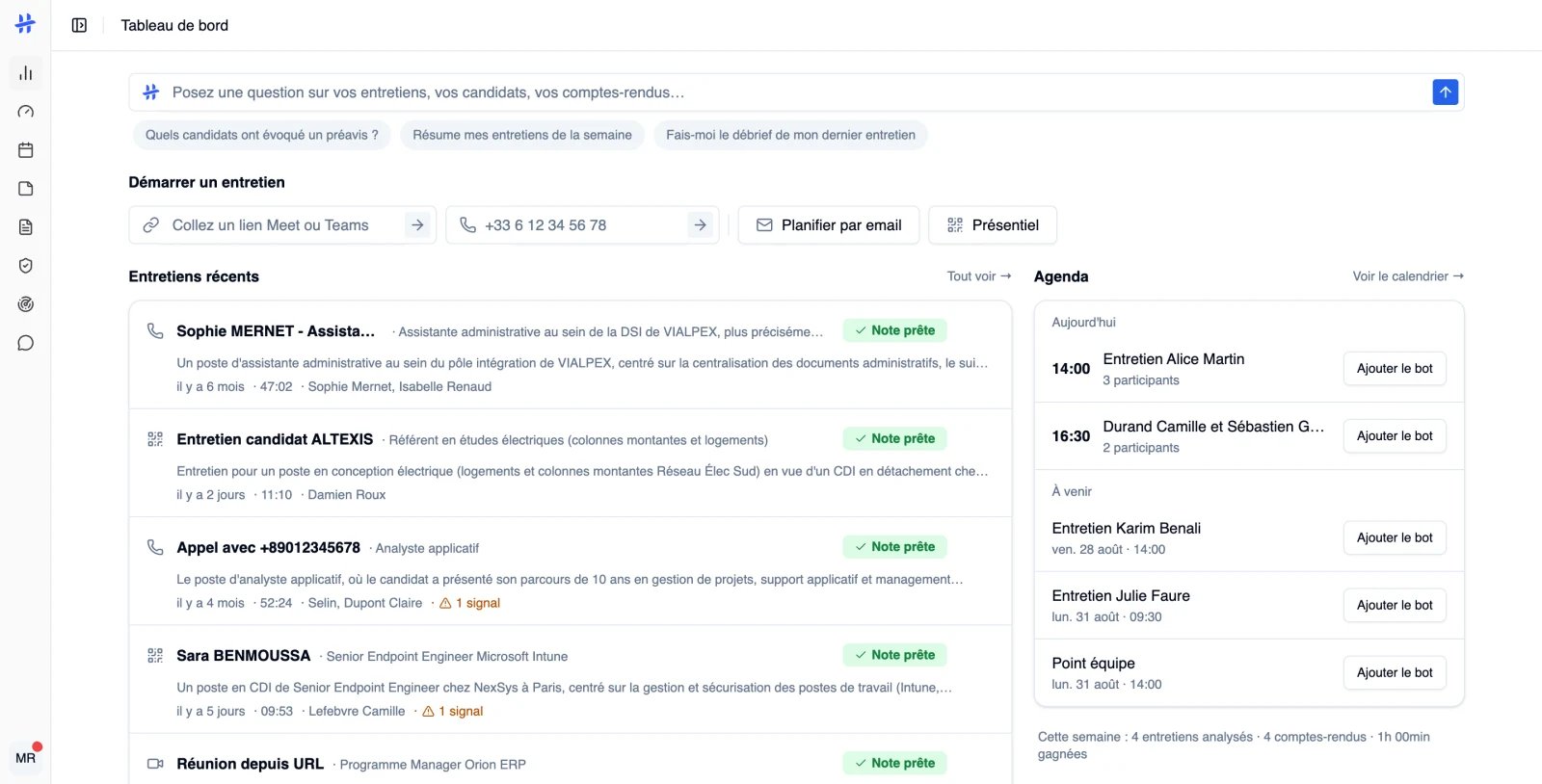
Sur l'accueil, le bloc **Démarrer un entretien** réunit tous les canaux de captation.
Si une ligne d'appel est déjà réglée par défaut, un champ précédé de **+33** attend le numéro du candidat, au format « 6 12 34 56 78 ». Sinon, cliquez sur **Appeler** pour ouvrir la fenêtre d'appel et saisir le numéro dedans.
Appuyez sur Entrée ou sur la flèche du champ. Un numéro mal formé déclenche le message « Numéro français invalide. Format attendu : 6 12 34 56 78. »
Au premier appel, le navigateur demande l'accès au microphone. Sans cette autorisation, l'appel ne part pas : la fenêtre affiche **Autoriser le micro**.
 ## L'écran d'appel
La fenêtre **Appel téléphonique** rassemble trois réglages :
* **Numéro à appeler** — 9 chiffres. Les messages d'erreur vous guident : « Le numéro doit contenir 9 chiffres », « Le numéro ne peut pas dépasser 9 chiffres », « Le numéro doit commencer par 1, 2, 3, 4, 5, 6 ou 7 ».
* **Numéro affiché** — la ligne présentée au candidat. Votre ligne dédiée porte le badge **Hirify** et arrive en tête de liste.
* **Microphone** — l'entrée audio utilisée. Le lien **Vérifier l'audio** déplie deux onglets, **Micro** et **Haut-parleurs**, pour tester avant de composer.
Cliquez sur **Démarrer l'appel**. Si aucune ligne n'est configurée, la fenêtre affiche « Aucune ligne. » et un raccourci **Configurer** vers les réglages de téléphonie.
## Suivre la transcription en direct
Les états de l'appel se succèdent dans la fenêtre : **Connexion en cours**, puis « Ça sonne… », puis **Appel en cours** avec le chronomètre.
Pendant la conversation, un voyant vert et la mention « Transcription en direct » confirment que l'échange est capté. La fenêtre n'affiche pas le texte au fil de l'eau : elle vous dit que la transcription tourne, et vous la lisez après l'appel sur la fiche entretien.
Deux boutons restent à portée : couper le micro, et raccrocher. Tant que l'appel est actif, la fenêtre refuse de se fermer et affiche « Veuillez terminer l'appel avant de fermer cette fenêtre ».
## Terminer l'appel et retrouver le compte rendu
Raccrochez. La fenêtre passe à **Appel terminé**, indique la durée et affiche le badge **Transcription enregistrée**. Vous avez alors le choix entre **Fermer** et **Rappeler**, qui relance immédiatement le même numéro.
L'entretien rejoint votre liste d'entretiens sous le titre « Appel avec » suivi du numéro. Le traitement se poursuit en arrière-plan ; la transcription, puis le compte rendu, apparaissent sur la fiche quand ils sont prêts. Voir [Relire un entretien](/fr/entretiens/relire-un-entretien).
## Choisir le numéro présenté au candidat
La liste **Numéro affiché** de la fenêtre d'appel réunit deux familles de lignes :
* votre **ligne Hirify**, reconnaissable au badge **Hirify** ;
* vos **identifiants secondaires**, c'est-à-dire des numéros qui vous appartiennent déjà et que vous avez fait vérifier.
Sélectionnez la ligne juste avant de composer. Le choix vaut pour l'appel en cours.
## Ajouter et vérifier un identifiant secondaire
Vos anciens numéros restent utilisables en appel sortant, à condition de prouver qu'ils sont bien à vous.
Allez dans **Paramètres**, **Téléphonie**, section **Identifiants secondaires**, puis cliquez sur **Ajouter un numéro**.
La fenêtre **Ajouter un identifiant** attend 9 chiffres après **+33**. Un format incorrect affiche « Numéro invalide (9 chiffres requis) ».
**Méthode de vérification** propose **SMS** ou **Appel vocal**. Cliquez sur **Envoyer le code**.
Saisissez le code à 5 chiffres reçu sur ce numéro. L'écran précise : « Le code sera vérifié automatiquement. Le message peut prendre jusqu'à 2 minutes. »
Le tableau des identifiants secondaires liste le **Numéro**, la personne à qui il est **Attribué**, et son **Statut** : **Vérifié**, **En attente** ou **Échec**. Le menu d'actions permet de reprendre une vérification en attente avec **Entrer le code**, de **Modifier le nom** d'un numéro vérifié, ou de le **Supprimer**. Une suppression oblige à refaire la vérification pour réutiliser le numéro.
## Désigner le numéro préféré
Un numéro vérifié peut devenir celui que Hirify propose par défaut. Dans le tableau des identifiants secondaires, ouvrez le menu de la ligne et choisissez **Définir comme préféré** : le badge **Préféré** s'affiche à côté de son statut.
Le même réglage est accessible sans quitter la fenêtre d'appel : dans la liste **Numéro affiché**, le badge **Définir** apparaît au survol d'une ligne, et **Défaut** signale celle qui est déjà retenue.
Ce numéro préféré conditionne aussi le raccourci d'appel sur l'accueil : le champ **+33** n'apparaît que si une ligne dédiée est active ou qu'un identifiant secondaire est marqué comme préféré.
## L'affichage dépend des opérateurs
La section **Identifiants secondaires** le dit sans détour : « Ces numéros s'affichent chez la plupart des destinataires, mais dans certains cas, l'appel peut apparaître comme numéro masqué. Pour un affichage garanti, utilisez votre numéro Hirify. »
Autrement dit, un identifiant secondaire dépend du réseau qui achemine l'appel. Si l'affichage compte pour vous — un rappel attendu, un candidat qui ne décroche pas aux inconnus — préférez votre ligne dédiée.
## Bon à savoir
* Seuls des numéros français sont composables depuis l'application.
* L'offre Starter inclut un quota mensuel de 300 minutes d'appels ; l'offre Hub n'en fixe pas. Le compteur se lit dans **Consommation**, sur la page **Abonnement**.
* Un appel trop court n'est pas transcrit.
* Hirify n'envoie aucun message à un candidat : le SMS de vérification part vers votre propre numéro, jamais vers le sien.
* Les commandes d'ajout, de vérification et de suppression d'un identifiant secondaire ne s'affichent que pour les administrateurs de l'organisation.
Faire vérifier votre entreprise et activer votre ligne dédiée.
Ce que vous devez annoncer avant d'enregistrer un échange.
## L'écran d'appel
La fenêtre **Appel téléphonique** rassemble trois réglages :
* **Numéro à appeler** — 9 chiffres. Les messages d'erreur vous guident : « Le numéro doit contenir 9 chiffres », « Le numéro ne peut pas dépasser 9 chiffres », « Le numéro doit commencer par 1, 2, 3, 4, 5, 6 ou 7 ».
* **Numéro affiché** — la ligne présentée au candidat. Votre ligne dédiée porte le badge **Hirify** et arrive en tête de liste.
* **Microphone** — l'entrée audio utilisée. Le lien **Vérifier l'audio** déplie deux onglets, **Micro** et **Haut-parleurs**, pour tester avant de composer.
Cliquez sur **Démarrer l'appel**. Si aucune ligne n'est configurée, la fenêtre affiche « Aucune ligne. » et un raccourci **Configurer** vers les réglages de téléphonie.
## Suivre la transcription en direct
Les états de l'appel se succèdent dans la fenêtre : **Connexion en cours**, puis « Ça sonne… », puis **Appel en cours** avec le chronomètre.
Pendant la conversation, un voyant vert et la mention « Transcription en direct » confirment que l'échange est capté. La fenêtre n'affiche pas le texte au fil de l'eau : elle vous dit que la transcription tourne, et vous la lisez après l'appel sur la fiche entretien.
Deux boutons restent à portée : couper le micro, et raccrocher. Tant que l'appel est actif, la fenêtre refuse de se fermer et affiche « Veuillez terminer l'appel avant de fermer cette fenêtre ».
## Terminer l'appel et retrouver le compte rendu
Raccrochez. La fenêtre passe à **Appel terminé**, indique la durée et affiche le badge **Transcription enregistrée**. Vous avez alors le choix entre **Fermer** et **Rappeler**, qui relance immédiatement le même numéro.
L'entretien rejoint votre liste d'entretiens sous le titre « Appel avec » suivi du numéro. Le traitement se poursuit en arrière-plan ; la transcription, puis le compte rendu, apparaissent sur la fiche quand ils sont prêts. Voir [Relire un entretien](/fr/entretiens/relire-un-entretien).
## Choisir le numéro présenté au candidat
La liste **Numéro affiché** de la fenêtre d'appel réunit deux familles de lignes :
* votre **ligne Hirify**, reconnaissable au badge **Hirify** ;
* vos **identifiants secondaires**, c'est-à-dire des numéros qui vous appartiennent déjà et que vous avez fait vérifier.
Sélectionnez la ligne juste avant de composer. Le choix vaut pour l'appel en cours.
## Ajouter et vérifier un identifiant secondaire
Vos anciens numéros restent utilisables en appel sortant, à condition de prouver qu'ils sont bien à vous.
Allez dans **Paramètres**, **Téléphonie**, section **Identifiants secondaires**, puis cliquez sur **Ajouter un numéro**.
La fenêtre **Ajouter un identifiant** attend 9 chiffres après **+33**. Un format incorrect affiche « Numéro invalide (9 chiffres requis) ».
**Méthode de vérification** propose **SMS** ou **Appel vocal**. Cliquez sur **Envoyer le code**.
Saisissez le code à 5 chiffres reçu sur ce numéro. L'écran précise : « Le code sera vérifié automatiquement. Le message peut prendre jusqu'à 2 minutes. »
Le tableau des identifiants secondaires liste le **Numéro**, la personne à qui il est **Attribué**, et son **Statut** : **Vérifié**, **En attente** ou **Échec**. Le menu d'actions permet de reprendre une vérification en attente avec **Entrer le code**, de **Modifier le nom** d'un numéro vérifié, ou de le **Supprimer**. Une suppression oblige à refaire la vérification pour réutiliser le numéro.
## Désigner le numéro préféré
Un numéro vérifié peut devenir celui que Hirify propose par défaut. Dans le tableau des identifiants secondaires, ouvrez le menu de la ligne et choisissez **Définir comme préféré** : le badge **Préféré** s'affiche à côté de son statut.
Le même réglage est accessible sans quitter la fenêtre d'appel : dans la liste **Numéro affiché**, le badge **Définir** apparaît au survol d'une ligne, et **Défaut** signale celle qui est déjà retenue.
Ce numéro préféré conditionne aussi le raccourci d'appel sur l'accueil : le champ **+33** n'apparaît que si une ligne dédiée est active ou qu'un identifiant secondaire est marqué comme préféré.
## L'affichage dépend des opérateurs
La section **Identifiants secondaires** le dit sans détour : « Ces numéros s'affichent chez la plupart des destinataires, mais dans certains cas, l'appel peut apparaître comme numéro masqué. Pour un affichage garanti, utilisez votre numéro Hirify. »
Autrement dit, un identifiant secondaire dépend du réseau qui achemine l'appel. Si l'affichage compte pour vous — un rappel attendu, un candidat qui ne décroche pas aux inconnus — préférez votre ligne dédiée.
## Bon à savoir
* Seuls des numéros français sont composables depuis l'application.
* L'offre Starter inclut un quota mensuel de 300 minutes d'appels ; l'offre Hub n'en fixe pas. Le compteur se lit dans **Consommation**, sur la page **Abonnement**.
* Un appel trop court n'est pas transcrit.
* Hirify n'envoie aucun message à un candidat : le SMS de vérification part vers votre propre numéro, jamais vers le sien.
* Les commandes d'ajout, de vérification et de suppression d'un identifiant secondaire ne s'affichent que pour les administrateurs de l'organisation.
Faire vérifier votre entreprise et activer votre ligne dédiée.
Ce que vous devez annoncer avant d'enregistrer un échange.