

Accès : offre Hub, avec un logiciel de recrutement connecté.
Lire l’état de la connexion
Ouvrez Paramètres, puis Intégrations. La section ATS liste les logiciels de recrutement et détaille celui qui est connecté. Quatre choses s’y lisent de haut en bas.- Une pastille verte suivie de Connecté. Si elle a disparu et que le bouton affiche de nouveau Connecter, la connexion a été désactivée.
- Une ligne d’état qui décrit la synchronisation et se termine par « Dernière vérification », suivi de l’ancienneté du dernier contrôle. Une date qui ne bouge plus est le signal le plus fiable.
- Un encadré rouge, le cas échéant, reprenant le message d’erreur renvoyé par votre logiciel de recrutement lors du dernier échange.
- Les quatre compteurs Candidats, Postes, Candidatures et Entretiens.
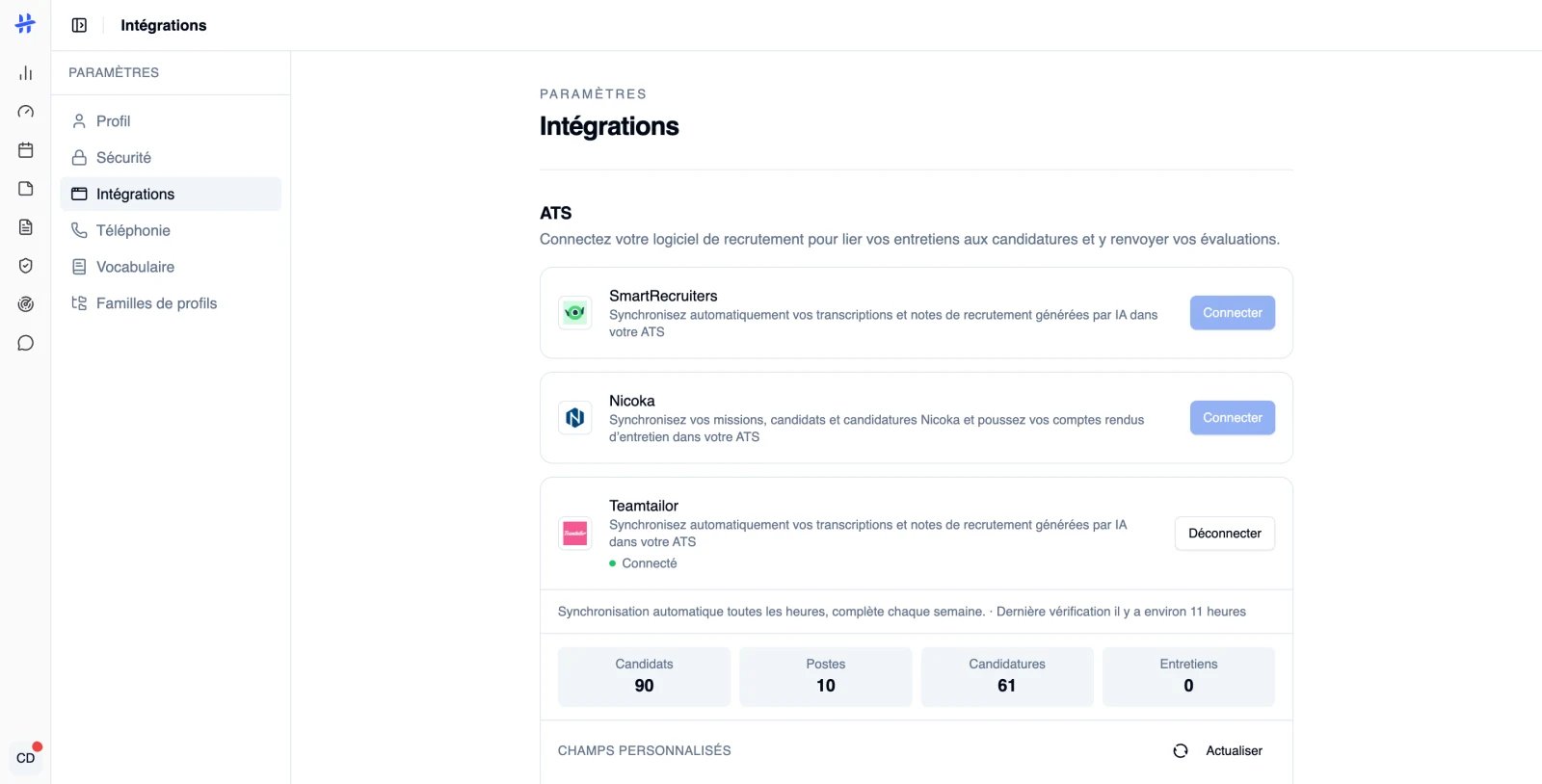
Si la page affiche « Impossible de vérifier le statut des connexions ATS. », c’est l’affichage qui a échoué, pas la synchronisation. Cliquez sur Réessayer.
La connexion a été désactivée
Hirify contrôle périodiquement que ses accès fonctionnent encore. Lorsqu’une authentification est refusée, la connexion est désactivée et une notification « Connexion ATS désactivée » vous parvient avec le motif :- Jeton expiré ou révoqué : le jeton d’accès n’est plus valable, générez-en un nouveau dans votre logiciel de recrutement.
- Jeton non renouvelé : le jeton d’authentification a expiré et n’a pas pu être renouvelé.
- Vérification périodique : le contrôle régulier a détecté un problème d’authentification.
- SmartRecruiters
- Teamtailor
- Nicoka
Dans votre espace d’administration, ouvrez Apps puis OAuth Credentials et créez une nouvelle application. Cochez les permissions listées dans l’assistant de Hirify, copiez le Client ID et le Client Secret, puis collez-les dans la fenêtre Connecter SmartRecruiters.
Les données arrivent, mais en retard
La connexion est active et pourtant les nouveautés mettent des heures à apparaître. Regardez la ligne d’état de la carte : elle dit comment votre logiciel de recrutement se synchronise.- « Synchronisation en temps réel via webhooks. » : les changements arrivent dès qu’ils surviennent.
- « Synchronisation périodique. Configurez les webhooks pour activer le temps réel. » : les webhooks ne sont pas en place ou n’ont encore rien envoyé.
- « Synchronisation automatique chaque jour. » : les nouveautés arrivent une fois par jour.
Un import qui n’en finit pas
Juste après une connexion, les quatre compteurs sont à zéro et un encadré annonce que la synchronisation initiale est en cours. C’est normal : le vivier remonte par vagues. Le premier import commence par les candidatures récentes, puis remonte l’historique, ce qui peut prendre une journée sur un gros volume. Le bouton Actualiser rafraîchit les compteurs. Si tout est encore à zéro plusieurs heures après, vérifiez que le compte utilisé côté logiciel de recrutement a bien accès aux postes, aux candidats et aux candidatures. Un accès partiel donne une connexion valide qui ne rapporte rien.Bon à savoir
- Il n’existe pas de bouton « synchroniser maintenant ». Hirify déclenche ses échanges au rythme indiqué sur la ligne d’état de la carte.
- La section ATS n’apparaît qu’aux administrateurs et aux admins facturation. Les autres membres lisent « Les intégrations ATS et CRM sont gérées par les administrateurs de votre organisation. »
- Une seule connexion est active par organisation. Tant qu’un logiciel est connecté, les autres cartes affichent un bouton Connecter grisé.
- Une connexion rétablie ne rejoue pas instantanément ce qui a été manqué : les données remontent au fil des vérifications suivantes.
- Tant que la connexion est désactivée, rien ne peut être partagé depuis un entretien. Reconnectez votre outil, puis partagez de nouveau l’analyse si besoin.
Connecter votre ATS
La mise en place initiale, par logiciel.
Contacter le support
Si la reconnexion échoue.