

Ce que fait Hirify
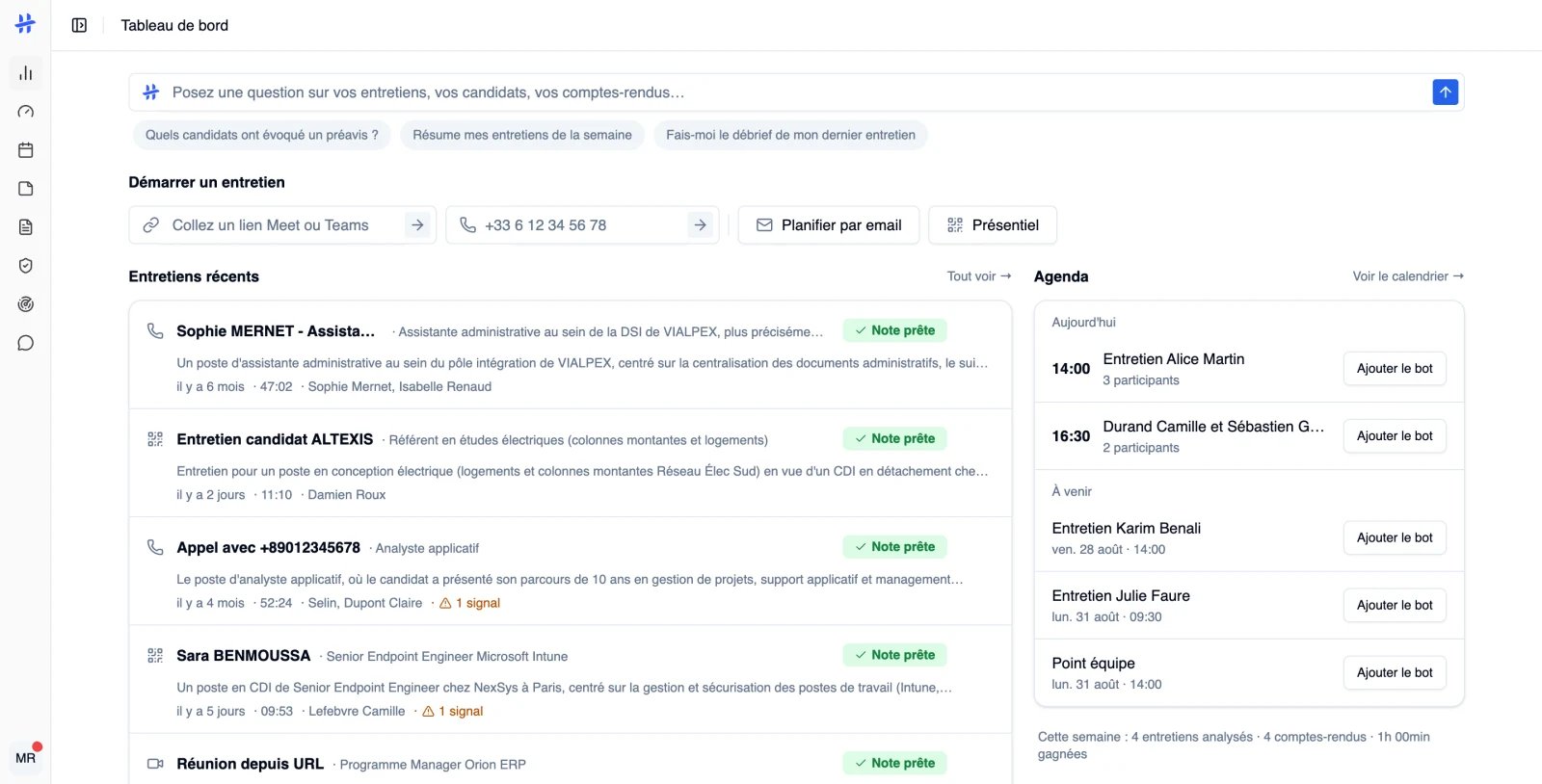
Il capte l’entretien quel que soit le canal. Tout part du Tableau de bord et de sa section Démarrer un entretien. Vous avez le choix entre plusieurs fonctionnalités :- Coller un lien de réunion : ajoutez simplement le lien de votre réunion pour lancer l’assistant de réunion.
- Planifier par email : invitez l’assistant de réunion directement depuis votre agenda.
- Présentiel : enregistrez une réunion en présentiel depuis votre téléphone grâce à un QR code.
- Importer un audio : transcrivez un entretien déjà enregistré en déposant son fichier audio.
- Appeler : appelez directement un candidat par téléphone.
- Notes : le compte rendu lui-même.
- L’essentiel : une version courte.
- Transcription : le verbatim.
- Assistant : interrogez vos données en langage courant.
- Sourcing : retrouvez les profils de votre vivier qui correspondent à un poste.
- Pilotage : composez vos tableaux de bord.
- Fiabilité : suivez la qualité de vos données.
Ce que Hirify ne fait pas
- Par défaut, il n’envoie ni votre compte rendu ni votre évaluation dans votre logiciel de recrutement sans votre validation. Vous les relisez, puis vous décidez de les envoyer depuis le panneau ATS de l’entretien. Deux écritures se font en revanche d’elles-mêmes après l’analyse : les tags de synthèse posés sur la fiche du candidat et le remplissage des champs personnalisés restés vides. Un troisième réglage, Publier le compte rendu automatiquement, peut aussi envoyer le compte rendu sur la fiche du candidat dès qu’il est prêt. Ces réglages sont désactivés par défaut. Seul un administrateur ou un admin facturation les active. Voir Automatismes ATS.
- Il n’envoie aucun message à vos candidats. Ni email, ni SMS, ni relance. Un message d’approche préparé dans Hirify est à envoyer depuis vos propres outils.
- Il ne cherche pas de profils en dehors de votre vivier. Le Sourcing travaille sur les candidats déjà présents dans vos données.
- Il ne décide pas à votre place. L’analyse éclaire un choix, elle ne le tranche pas.
Par où commencer
Premiers pas
Créer votre espace, capter un premier entretien et lire le compte rendu qui en sort.
Glossaire
Entretien, compte rendu, template, vivier, intervenant, analyse, signaux.
Choisir son canal
Visioconférence, présentiel, téléphone, fichier importé : le chemin qui convient à chaque entretien.
Connecter votre logiciel de recrutement
SmartRecruiters, Teamtailor ou Nicoka pour relier vos entretiens à vos candidatures.
Comment cette documentation est organisée
Chaque page répond à une tâche précise. Les groupes de la barre latérale suivent l’ordre dans lequel vous rencontrerez le produit.- Bien démarrer : votre espace, votre équipe, vos rôles, la précision des transcriptions.
- Capter un entretien : les canaux d’enregistrement, puis le suivi et la relecture.
- Comptes rendus et analyse : les templates, la lecture, la modification, l’export.
- Connecter vos outils : agenda, logiciel de recrutement, extension de navigateur.
- Téléphonie : obtenir une ligne et passer un appel.
- Exploiter votre vivier : Assistant, Sourcing, Pilotage.
- Votre compte : offres, membres, abonnement, notifications.
- Confiance : ce que vous devez présenter à vos candidats, vos données, la place de l’IA.
Bon à savoir
- Ce que vous voyez dépend de votre offre et de votre rôle. Assistant, Sourcing et Pilotage sont accessibles à partir de l’offre Hub. Pilotage et Fiabilité demandent en plus le rôle administrateur ou manager. Le détail est sur Offres et accès.
- Un membre ne voit que ses propres entretiens. Un manager et un administrateur voient ceux de toute l’organisation.
- Une seule connexion à un logiciel de recrutement est active à la fois pour une organisation.
- Aucun email ne vous prévient qu’un entretien est traité. La liste de vos entretiens se met à jour d’elle-même sans recharger la page, et le centre de Notifications garde une trace de chaque transcription et de chaque compte rendu terminés.
- Boond Manager est annoncé Bientôt disponible dans l’application et ne peut pas encore être connecté.
- Sur la collecte de données et l’usage de l’IA, lisez Vos données et L’IA chez Hirify.