

Créer votre compte
1
Ouvrez l'écran d'inscription
L’écran s’intitule Créer votre compte. Il annonce la suite : « Vous configurerez votre espace juste après. »
2
Saisissez votre adresse email professionnelle
Le champ Adresse email professionnelle sert aussi à vous rattacher à l’espace de vos collègues s’ils utilisent déjà Hirify avec le même domaine.
3
Choisissez un mot de passe
Comptez 8 caractères minimum en mélangeant deux types de caractères (lettres, chiffres, majuscules…) ou 12 caractères. Un indicateur de solidité se met à jour pendant que vous tapez. Tant qu’il reste insuffisant, le bouton de validation demeure inactif et l’écran vous dit quoi corriger.
4
Validez
Cliquez sur Créer mon compte. Vous arrivez sur la première étape de configuration.
Si votre organisation utilise l’authentification unique, ne créez pas de mot de passe : passez par Se connecter avec le SSO depuis l’écran de connexion.
Donner votre nom
L’écran Comment vous appelez-vous ? demande votre Prénom et votre Nom. Il en explique la raison : « Votre nom apparaît sur les comptes rendus que vous partagez avec votre équipe. » Cliquez sur Continuer.Nommer votre entreprise
1
Laissez Hirify chercher vos collègues
L’écran affiche un instant « Nous vérifions si vos collègues ont déjà un espace. » La recherche porte sur le domaine de votre adresse email.
2
Si vos collègues sont déjà là
L’écran Vos collègues sont déjà là vous propose leur organisation et son nombre de membres actifs. Cliquez sur Demander à rejoindre ou sur Créer ma propre organisation si vous préférez un espace distinct.
3
Sinon, nommez votre espace
L’écran Votre entreprise demande le Nom de l’entreprise. Ce nom « identifie votre espace de travail et les collègues que vous inviterez ensuite ». Cliquez sur Continuer.
4
Si vous travaillez seul
Cliquez sur Je travaille seul. Hirify crée votre espace sans vous demander de nom d’entreprise.
Compléter votre profil
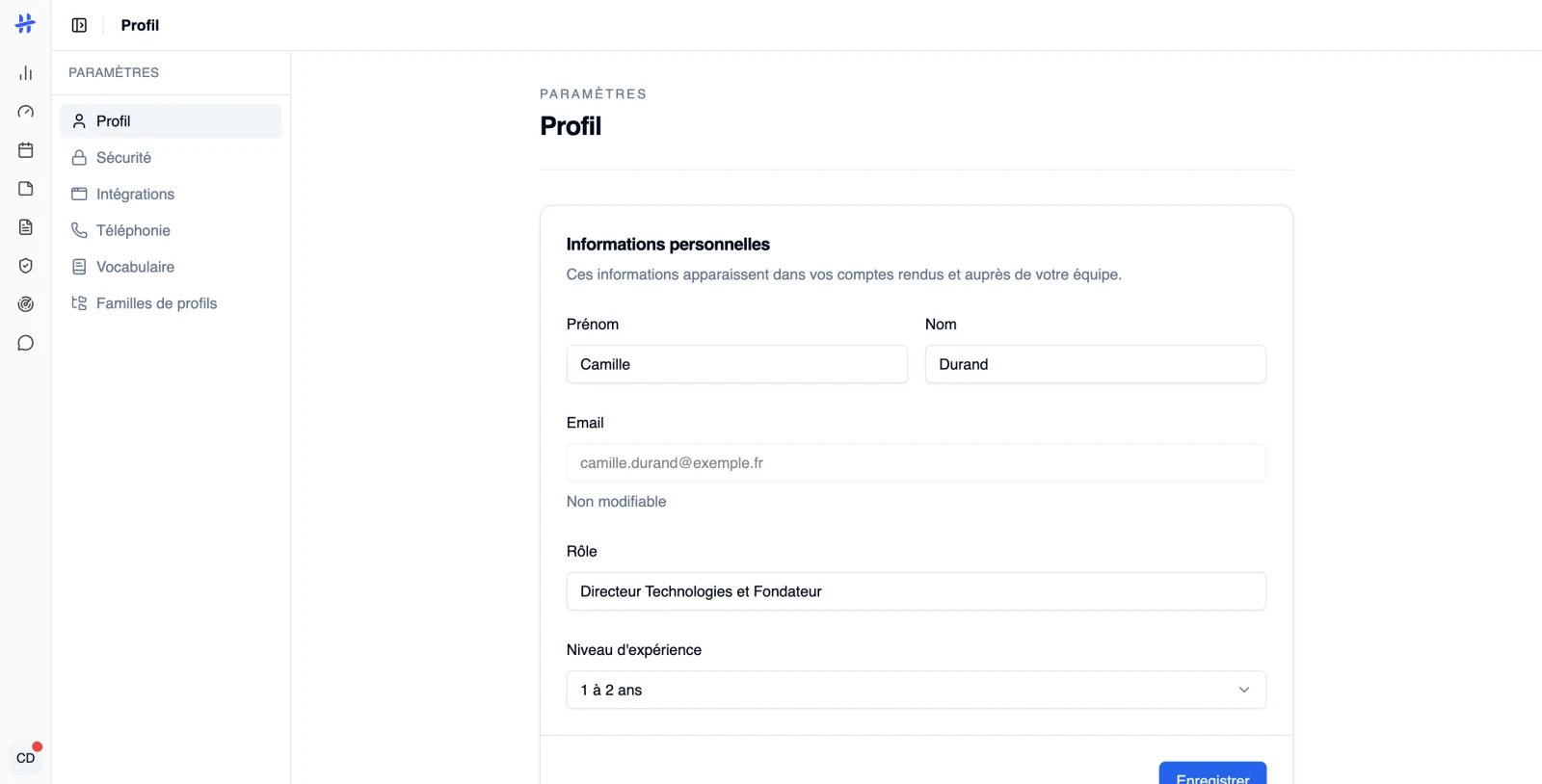
Cliquez sur Paramètres, en bas de la barre latérale, puis ouvrez Profil. La section Informations personnelles indique que ces informations « apparaissent dans vos comptes rendus et auprès de votre équipe ».
Terminez par Enregistrer.
Bon à savoir
- L’adresse email d’un compte n’est pas modifiable. La page Profil l’affiche avec la mention « Non modifiable ».
- L’étape Votre entreprise ne demande que le nom. Ni secteur, ni effectif.
- Le champ Rôle de la page Profil est un intitulé de poste. Il n’ouvre aucun droit : vos permissions dépendent du rôle d’organisation, décrit sur Choisir le rôle de chaque membre.
- Sur l’écran de connexion, Google, Microsoft et LinkedIn apparaissent désactivés, marqués « bientôt disponible ». Restent le mot de passe et l’authentification unique.
- Un compte appartient à une seule organisation.
- Créer un espace ne connecte rien : l’agenda et le logiciel de recrutement se branchent ensuite depuis Paramètres puis Intégrations, la téléphonie depuis Paramètres puis Téléphonie.
Rejoindre une organisation
Vos collègues ont déjà un espace : demandez votre rattachement.
Inviter un membre
Faites venir votre équipe et attribuez-lui un rôle.