

Accès : offres Starter et Hub.
Lancer un appel depuis l’accueil
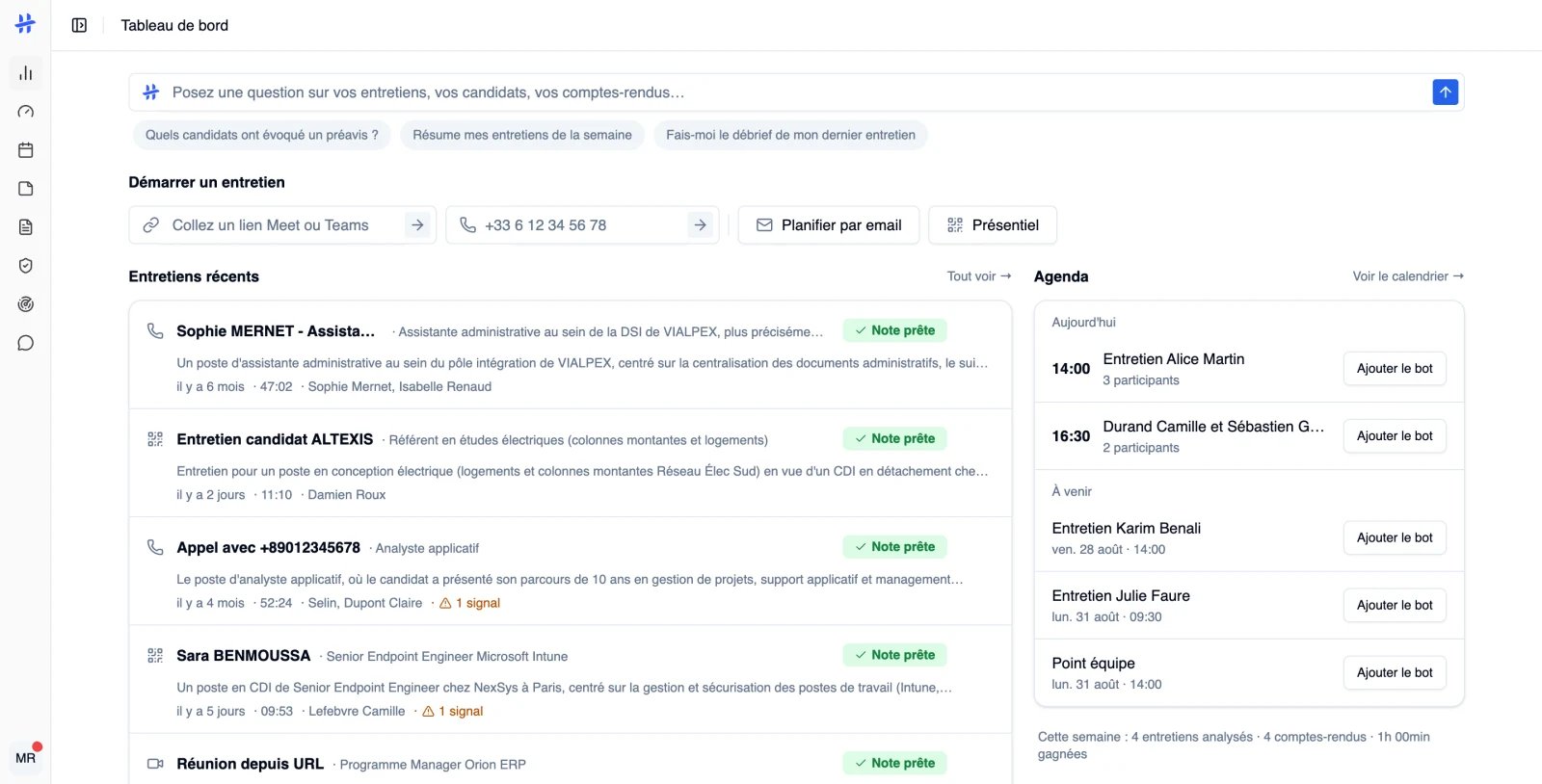
Sur l’accueil, le bloc Démarrer un entretien réunit tous les canaux de captation.1
Saisir le numéro
Si votre ligne Hirify est active, un champ précédé de +33 attend le numéro du candidat au format « 6 12 34 56 78 ». Sinon, cliquez sur Appeler pour ouvrir la fenêtre d’appel et saisir le numéro dedans.
2
Valider
Appuyez sur Entrée ou sur la flèche du champ. Un numéro mal formé déclenche le message « Numéro français invalide. Format attendu : 6 12 34 56 78. »
3
Autoriser le micro
Au premier appel, le navigateur demande l’accès au microphone. Sans cette autorisation, l’appel ne part pas : la fenêtre affiche Autoriser le micro.
L’écran d’appel
La fenêtre Appel téléphonique rassemble trois réglages :- Numéro à appeler : 9 chiffres. Les messages d’erreur vous guident : « Le numéro doit contenir 9 chiffres », « Le numéro ne peut pas dépasser 9 chiffres », « Le numéro doit commencer par 1, 2, 3, 4, 5, 6 ou 7 ».
- Numéro affiché : votre ligne Hirify, marquée du badge Hirify. C’est le numéro que voit le candidat. Tous vos appels partent de cette ligne.
- Microphone : l’entrée audio utilisée. Le lien Vérifier l’audio déplie deux onglets, Micro et Haut-parleurs, pour tester avant de composer.
Suivre la transcription en direct
Les états de l’appel se succèdent dans la fenêtre : Connexion en cours, puis « Ça sonne… », puis Appel en cours avec le chronomètre. Pendant la conversation, un voyant vert et la mention « Transcription en direct » confirment que l’échange est capté. La fenêtre n’affiche pas le texte au fil de l’eau : elle vous dit que la transcription tourne, et vous la lisez après l’appel sur la fiche entretien. Deux boutons restent à portée : couper le micro et raccrocher. Tant que l’appel est actif, la fenêtre refuse de se fermer et affiche « Veuillez terminer l’appel avant de fermer cette fenêtre ».Terminer l’appel et retrouver le compte rendu
Raccrochez. La fenêtre passe à Appel terminé, indique la durée et affiche le badge Transcription enregistrée. Vous avez alors le choix entre Fermer et Rappeler, qui relance immédiatement le même numéro. L’entretien rejoint votre liste d’entretiens sous le titre « Appel avec » suivi du numéro. Le traitement se poursuit en arrière-plan. La transcription, puis le compte rendu, apparaissent sur la fiche quand ils sont prêts. Voir Relire un entretien.Bon à savoir
- Seuls des numéros français sont composables depuis l’application.
- L’offre Starter inclut un quota mensuel de 300 minutes d’appels. L’offre Hub n’en fixe pas. Le compteur se lit dans Consommation sur la page Abonnement.
- Un appel trop court n’est pas transcrit.
- Hirify n’envoie aucun message à un candidat.
Obtenir un numéro
Faire vérifier votre entreprise et activer votre ligne dédiée.
Informer vos candidats
Ce que vous devez annoncer avant d’enregistrer un échange.