

Où se trouve le vocabulaire
Cliquez sur Paramètres, en bas de la barre latérale, puis ouvrez Vocabulaire. La page comporte deux sections. Vocabulaires métier activés liste les vocabulaires sectoriels préparés par Hirify pour votre organisation, sous forme d’étiquettes. Vous ne les modifiez pas vous-même : contactez le support si vous souhaitez les ajuster. Quand aucun n’est activé, la section affiche « Aucun vocabulaire métier activé pour votre organisation. » Termes spécifiques à votre entreprise est la partie que vous alimentez. La description le dit : « Noms de clients, projets internes, jargon maison. Ces termes seront ajoutés en complément des vocabulaires métier ci-dessus. »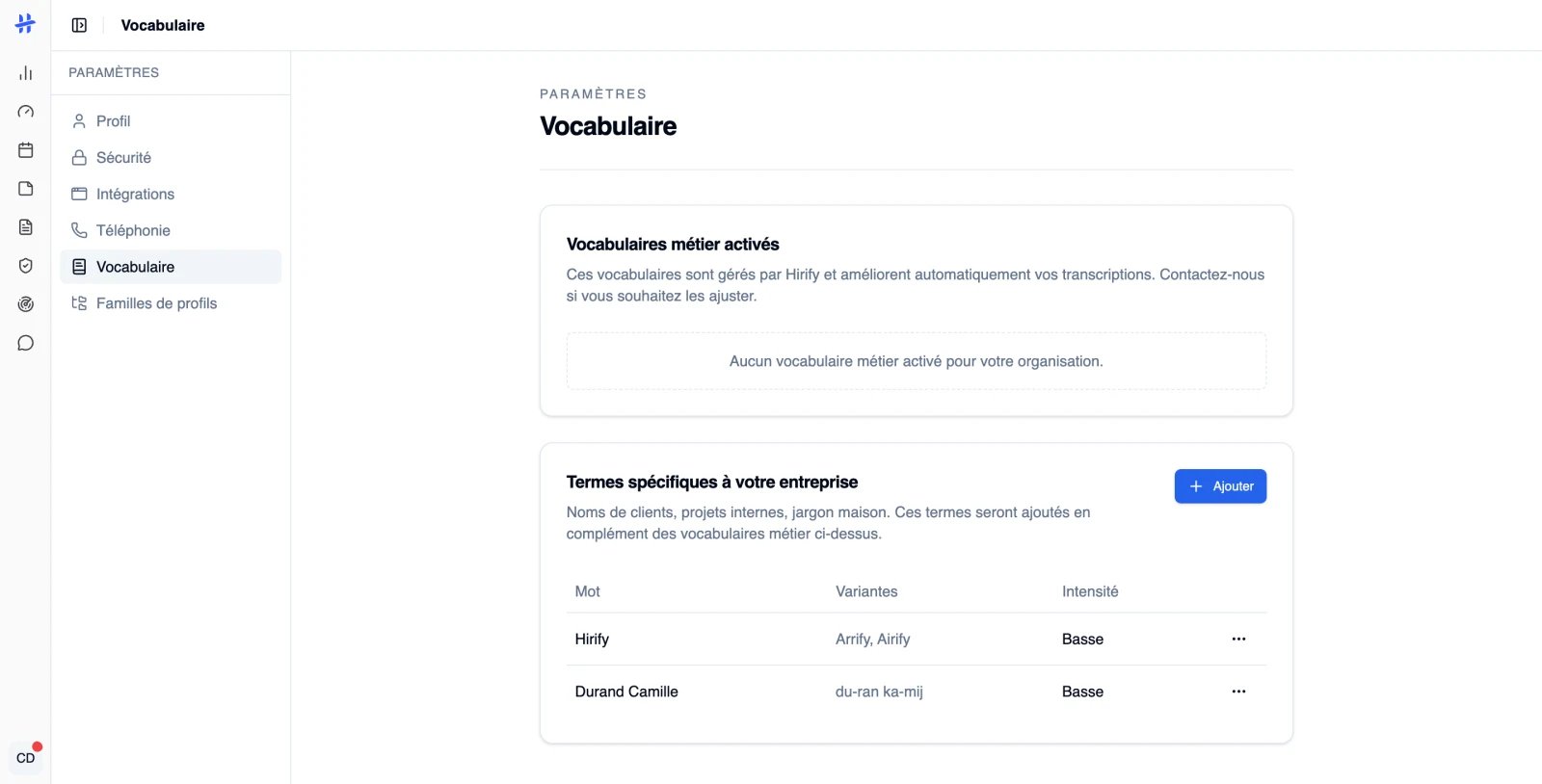
Ajouter un terme
1
Ouvrez la fenêtre d'ajout
Dans la section Termes spécifiques à votre entreprise, cliquez sur Ajouter. Si la liste est vide, le bouton s’appelle Ajouter le premier terme.
2
Saisissez le mot ou l'expression
Le champ Mot ou expression attend l’orthographe correcte, celle que vous voulez lire dans la transcription.
3
Listez les variantes mal transcrites
Le champ Variantes orthographiques attend ce que vous avez vu apparaître à tort, séparé par des virgules. La consigne affichée : « Variantes mal transcrites à corriger (séparées par des virgules) ». Écrivez-les comme le mot s’entend, pas en alphabet phonétique.
4
Enregistrez
Cliquez sur Ajouter. Le message « Terme ajouté » confirme l’enregistrement.
Régler l’intensité
Dans la fenêtre d’ajout, le lien Options avancées dévoile un réglage Intensité à deux valeurs :- Basse : la valeur appliquée par défaut.
- Normale : « Une intensité “Normale” donnera plus de poids au mot », annonce l’application.
Modifier ou supprimer un terme
1
Modifier
Cliquez sur l’action d’édition sur la ligne du terme. La fenêtre Modifier le mot reprend les valeurs enregistrées. Validez par Modifier. Le message « Terme modifié » confirme.
2
Supprimer
Cliquez sur l’action de suppression. La fenêtre Supprimer le terme demande confirmation et prévient que « Cette action est irréversible ». Le message « Terme supprimé » confirme.
Si vous tentez d’ajouter un terme déjà présent, l’application répond « Ce terme existe déjà » et n’enregistre rien.
Bon à savoir
- Modifier le vocabulaire de l’organisation demande le rôle Administrateur. Les autres membres ouvrent la page en lecture seule : ni bouton Ajouter, ni action de modification sur les lignes.
- Le vocabulaire vaut pour toute l’organisation. Il n’existe pas de liste personnelle par recruteur.
- Un terme ne vaut que pour les entretiens transcrits après son ajout. Un entretien déjà traité ne repasse pas dans la moulinette : la transcription existante reste telle quelle.
- Les termes de moins de quatre caractères ne sont pas retenus. Les sigles très courts que vous ajouteriez vous-même n’auront donc pas d’effet. En revanche, les vocabulaires métier préparés par Hirify conservent les leurs.
- Ce réglage agit sur la transcription, pas sur le compte rendu. Il ne corrige pas un compte rendu déjà rédigé et ne remplace pas une relecture.
- Une liste trop longue devient contre-productive : plus elle contient de termes proches les uns des autres, plus les confusions deviennent probables. Déclarez ce qui pose vraiment problème.
La transcription est incomplète
Quand le problème ne vient pas du vocabulaire.
Relire un entretien
Revenir au passage exact dans la transcription.