

La liste de vos entretiens
Dans la barre latérale, section Entretiens, cliquez sur Transcriptions. Chaque ligne porte le titre de l’entretien, une icône rappelant son canal, sa date, ses intervenants quand ils sont connus et un statut à droite. Le nombre total s’affiche au-dessus de la liste, sous la forme « 12 entretiens ». L’ordre n’est pas simplement chronologique : les entretiens à venir dont l’assistant de réunion est déjà programmé remontent en tête, du plus proche au plus lointain. Viennent ensuite les entretiens passés, du plus récent au plus ancien. Les entretiens créés mais dont aucun enregistrement n’est encore parti ferment la liste. La liste se charge par tranches de quinze au fil du défilement.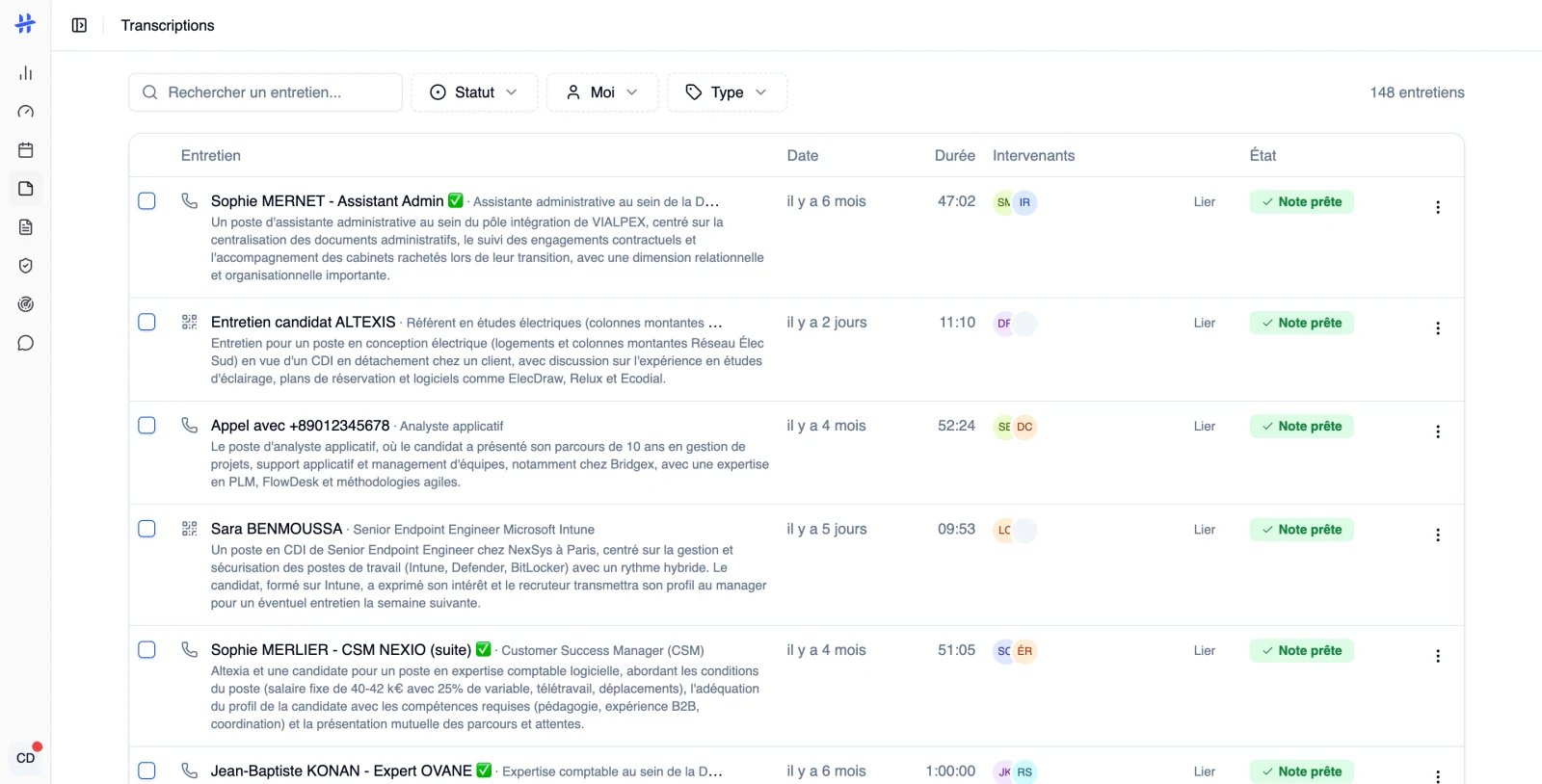
Rechercher un entretien
Le champ Rechercher un entretien…, à gauche de la barre de filtres, cherche dans le titre de l’entretien et dans le titre de ses comptes rendus. Il ne cherche pas dans le contenu de la transcription. Pour interroger ce que les candidats ont dit, passez par l’Assistant, disponible avec l’offre Hub.Poser une question
Interroger le contenu de vos entretiens.
Filtrer par statut, par type et par utilisateur
Trois filtres se combinent entre eux et avec la recherche. Statut propose quatre entrées :- Sans note : les entretiens terminés pour lesquels aucun compte rendu n’existe.
- Terminés : les entretiens dont la transcription est prête.
- En cours : tout ce qui est encore en route, de l’attente au traitement.
- Échoués : les échecs, les enregistrements trop courts et les réunions où l’assistant n’a pas été admis.
Les statuts de traitement
Le statut affiché à droite de chaque ligne suit l’entretien de bout en bout.
Une fois la transcription terminée, le statut bascule sur l’état du compte rendu. Un entretien transcrit sans aucun compte rendu n’affiche donc plus de statut du tout : c’est celui que le filtre Sans note rassemble.
Trois autres états signalent qu’un entretien n’a pas pu être transcrit :
Passez la souris sur l’un de ces trois statuts : une bulle en donne la raison.
Suivre l’avancement sans rafraîchir la page
La liste se met à jour d’elle-même, sans recharger la page. Une ligne se réécrit dès que l’entretien change d’état, qu’un compte rendu se termine ou qu’une analyse aboutit. Un nouvel entretien qui démarre vient se placer en haut de la liste. Si vous quittez l’onglet un moment et que vous y revenez, Hirify recharge la liste pour rattraper ce qui a bougé pendant votre absence. Les entretiens et les comptes rendus terminés laissent aussi une trace dans le centre de notifications : dans le menu de votre compte, ouvrez Notifications. Les onglets Tout, Transcriptions et Notes trient les entrées.La liste vous mène au compte rendu, mais seul un entretien dont la transcription est terminée s’ouvre au clic. Une ligne encore en traitement ne réagit pas.
Qui voit quels entretiens
Le périmètre dépend de votre rôle dans l’organisation.
Les managers et les administrateurs disposent en plus du filtre par utilisateur et de la colonne Créé par, qui apparaît dès que ce filtre porte sur plus que vos propres entretiens.
Rôles et accès
Ce que chaque rôle peut faire.
Bon à savoir
- La recherche porte sur les titres, jamais sur le contenu des échanges.
- Un entretien renommé change de titre partout. Sélectionnez-le dans la liste, puis cliquez sur Renommer.
- La suppression est définitive. La confirmation le rappelle : « Cette action est irréversible. »
- Sélectionner deux entretiens ou plus fait apparaître Fusionner, pour réunir un entretien coupé en plusieurs enregistrements. Voir Fusionner deux entretiens.
- Aucun statut de la liste n’indique qu’un entretien a été transmis à votre logiciel de recrutement : l’envoi d’un compte rendu ou d’une évaluation est une action distincte, que vous déclenchez depuis le panneau ATS de l’entretien.