

Ouvrir le compte rendu
1
Ouvrez l'entretien
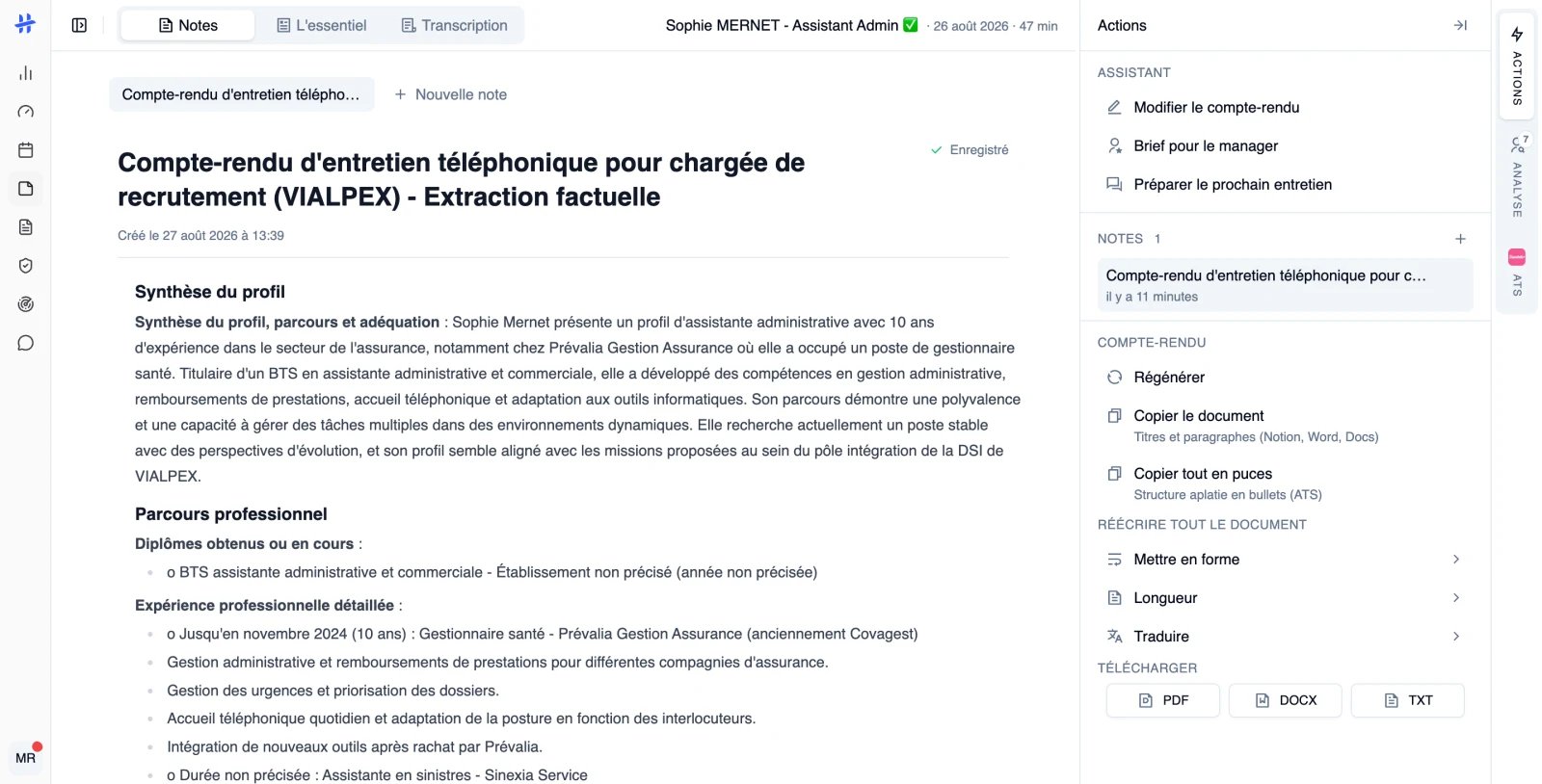
Depuis Transcriptions, cliquez sur l’entretien voulu.
2
Placez-vous sur l'onglet Notes
Trois onglets se partagent la fiche : Notes, L’essentiel et Transcription. Le compte rendu est sous Notes.
3
Ouvrez le panneau Actions
Cliquez sur Actions dans la barre verticale de droite. Les actions sur le document n’apparaissent que sur l’onglet Notes et seulement une fois le compte rendu terminé.
Modifier le texte à la main
Le compte rendu est directement éditable : cliquez dans le texte et corrigez. L’enregistrement se fait tout seul. L’indicateur en haut à droite du document passe de Enregistrement… à Enregistré. Le titre se modifie de la même façon, en cliquant dessus.Modifier avec l’Assistant
Pour une modification que les réécritures ne couvrent pas, décrivez-la avec vos mots : « ajoute ses prétentions dans la rémunération », « passe le verdict en NO GO », « retire la partie sur la mobilité ».1
Ouvrez le panneau Assistant
Cliquez sur Assistant dans la barre verticale de droite, puis sur Modifier le compte-rendu. Le début de la demande s’écrit dans le champ, l’entretien déjà mentionné.
2
Donnez votre consigne et envoyez
L’Assistant modifie le compte rendu ouvert à gauche et dit précisément ce qu’il a changé. Les passages ajoutés ou réécrits sont surlignés jusqu’à votre prochaine modification.
3
Gardez ou annulez
À droite du titre, Modifié par l’assistant à 14:32 · Annuler remplace un temps Enregistré. Annuler remet le texte d’avant.
Mettre en forme
Dans le panneau Actions, la section Réécrire tout le document agit sur l’ensemble du compte rendu. Ouvrez Mettre en forme, puis choisissez Liste à puces ou Paragraphes. Pour n’agir que sur une partie, survolez le texte : une poignée apparaît dans la marge gauche. Son menu porte sur le seul champ ou la seule section visée :- Copier
- Liste à puces ou Paragraphe
- Plus court ou Plus long
- Supprimer le champ ou Supprimer la section
Changer la longueur
Toujours sous Réécrire tout le document, ouvrez Longueur et choisissez Plus court ou Plus long. Les mêmes deux options existent dans la poignée de marge, pour un champ ou une section isolée. Une seule réécriture à la fois : pendant qu’elle tourne, le document est verrouillé et les autres entrées sont grisées.Traduire
Ouvrez Traduire dans le panneau Actions. Deux usages à ne pas confondre :- Copier en anglais : une traduction anglaise arrive dans votre presse-papiers. La note reste en français.
- Remplacer par une traduction : choisir une langue réécrit le compte rendu dans cette langue, à la place du texte actuel.
Régénérer le compte rendu
Régénérer repart de la trame du template et de la transcription telle qu’elle est aujourd’hui, puis réécrit le compte rendu. Pour un compte rendu généré automatiquement, la trame est la structure qu’il produit lui-même. C’est le bon geste après avoir corrigé la transcription, renommé un intervenant ou ajouté le CV du candidat.1
Ouvrez la section Compte-rendu
Dans le panneau Actions, repérez la section Compte-rendu.
2
Lancez la régénération
Cliquez sur Régénérer. Un message confirme que la génération est relancée, et le compte rendu se met à jour dans la fiche.
Ce que la régénération remplace
Ce qui n’est pas touché : la transcription, l’analyse du candidat, L’essentiel et les autres comptes rendus du même entretien. Chaque compte rendu se régénère indépendamment. Un compte rendu enregistré depuis l’Assistant ne peut pas être régénéré : il n’a pas de template à partir duquel réécrire.Bon à savoir
- Quand une information prévue par le template n’a pas été évoquée, le compte rendu écrit « Non abordé dans l’entretien ». Ne le corrigez pas en devinant : la mention est le résultat, pas un manque.
- Les réécritures partent du texte que vous avez sous les yeux, corrections comprises. Seule la régénération repart de la transcription.
- Un compte rendu très long peut dépasser la longueur que supportent les champs de votre logiciel de recrutement. Quand le résultat d’une réécriture dépasse cette limite, mise en forme et traduction comprises, Hirify vous en avertit et précise que le collage pourra être tronqué.
- Modifier le compte rendu ici ne change rien dans votre logiciel de recrutement. L’envoi reste un geste séparé et volontaire.
- Si l’analyse a échoué, le compte rendu peut manquer. Le panneau Analyse propose Relancer l’analyse quand l’entretien reste exploitable. Sinon, il invite seulement à contacter le support.
Exporter et partager
Copier, télécharger en PDF, DOCX ou TXT.
Relire un entretien
Notes, L’essentiel et Transcription.