

Ouvrir une fiche entretien
1
Ouvrez la liste des entretiens
Dans le menu de gauche, section Entretiens, cliquez sur Transcriptions.
2
Cliquez sur la ligne de l'entretien
Seuls les entretiens au statut Terminé s’ouvrent. Un entretien encore en traitement, marqué Trop court ou en Échec, reste visible dans la liste sans être consultable.
3
Repérez la barre du haut
Les trois onglets Notes, L’essentiel et Transcription occupent la gauche de cette barre. Le titre de l’entretien s’affiche à droite, suivi de sa date et de sa durée sur les écrans larges.
Sur le bord droit de l’écran, une barre verticale ouvre les panneaux Assistant, Actions, Analyse et ATS lorsque votre organisation a connecté son logiciel de recrutement. Le contenu du panneau Actions dépend de l’onglet ouvert. Le panneau Assistant répond sur l’entretien affiché : voir Poser une question.
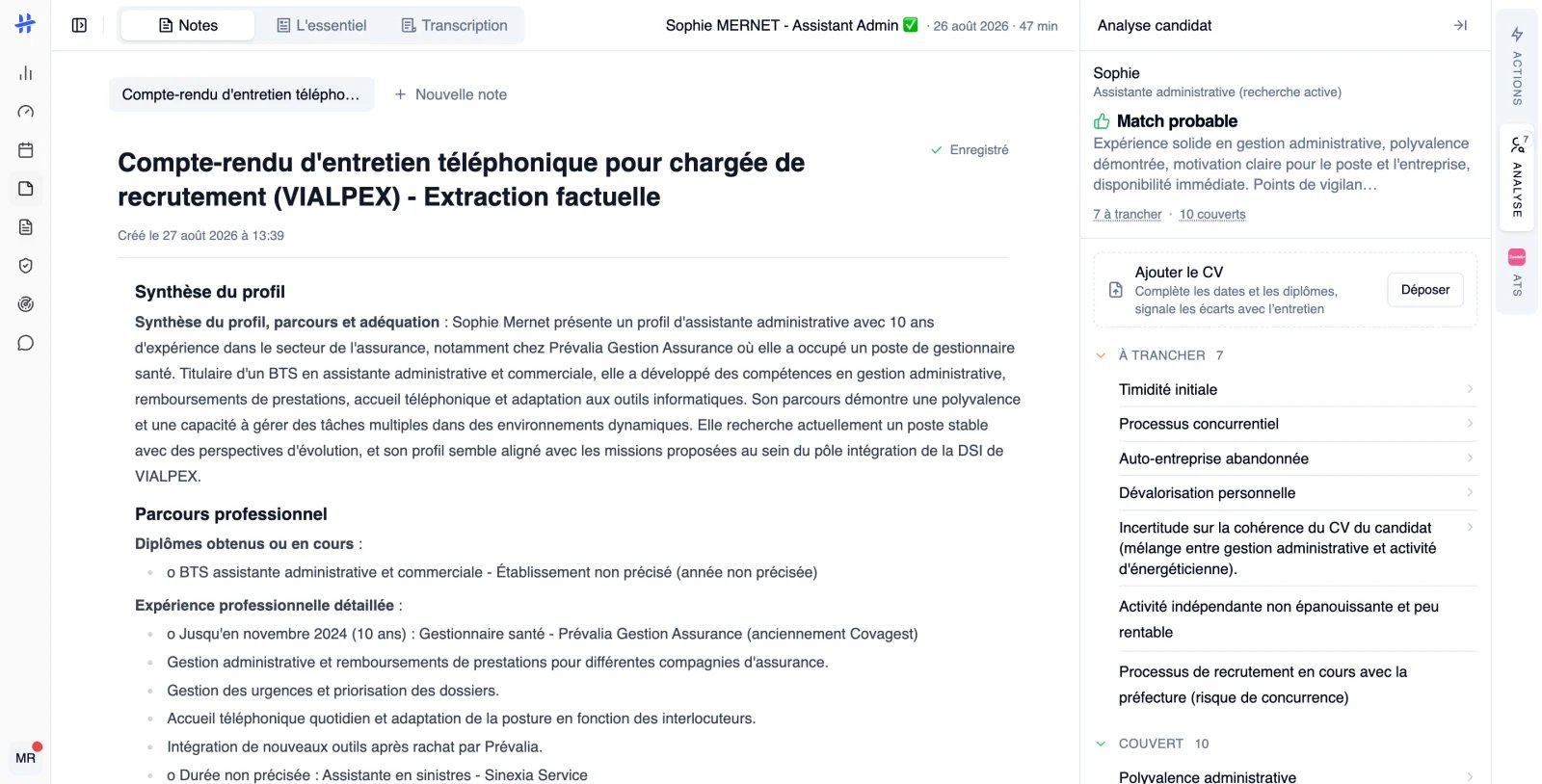
La vue Notes
C’est la vue ouverte par défaut. Elle affiche le compte rendu de l’entretien. Le titre est modifiable d’un clic, le texte ligne à ligne. À droite du titre, une mention indique Enregistrement… pendant la sauvegarde puis Enregistré. Le compte rendu que Hirify produit de lui-même porte la pastille Auto. Une rangée de pilules au-dessus du document permet de passer d’un compte rendu à l’autre. Le bouton Nouvelle note en fin de rangée ouvre la fenêtre Sélectionner un template. Dès qu’un entretien compte deux comptes rendus ou plus, l’onglet Notes affiche leur nombre. Sur les entretiens anciens qui n’ont aucun compte rendu, la vue propose Générer le compte rendu et Nouvelle note. Tant que la génération n’est pas terminée, la vue affiche un état d’attente qui reprend L’essentiel sous le titre « En attendant, l’essentiel ». Si la génération échoue, un message le dit et propose Réessayer. La transcription et l’analyse ne sont pas affectées. Pour modifier, réécrire ou traduire un compte rendu, voyez Lire et modifier un compte rendu.La vue « L’essentiel »
Un paragraphe, puis une liste À retenir. C’est la lecture la plus courte de l’entretien, faite pour être parcourue entre deux rendez-vous. Le lien Ouvrir le compte rendu en bas bascule vers la vue Notes. Le panneau Actions propose ici une seule commande, Copier l’essentiel, qui place le paragraphe et les puces dans le presse-papiers. Trois autres situations existent :- Pas de résumé pour cet appel : soit aucun candidat n’est présent dans l’échange, soit son contenu ne permet pas de produire un résumé.
- Génération en cours : un message l’indique et le texte apparaît dès qu’il est prêt.
- L’essentiel n’est pas disponible : la génération n’a pas abouti, le bouton Réessayer la relance.
La vue Transcription
La transcription liste les prises de parole dans l’ordre. Chaque ligne porte le nom de l’intervenant et la plage horaire de sa prise de parole. Cliquez sur le texte d’une ligne pour le corriger. Entrée enregistre, Échap annule. Les boutons Valider et Annuler font la même chose. Si un CV a été ajouté à l’entretien, les mots que Hirify a corrigés à partir du CV sont soulignés en pointillés : survolez-les pour voir le mot d’origine et sa correction. Au survol d’une ligne, un bouton apparaît à gauche de l’avatar. Il ouvre les actions qui concernent l’intervenant de cette ligne : Renommer, Candidat ou Non-candidat, Inverser avec… et Fusionner avec…. Ces gestes sont détaillés dans Identifier les intervenants. Le panneau Actions propose Copier la transcription et Télécharger en TXT.Passer d’une vue à l’autre et remonter à la source
Les trois onglets restent visibles en permanence : un clic suffit. L’adresse de la page retient la vue ouverte et le compte rendu sélectionné, donc un lien copié depuis votre navigateur rouvre l’entretien exactement là où vous l’aviez laissé. Le chemin le plus utile part du panneau Analyse. Chaque élément que Hirify avance y est adossé à une citation de l’entretien :1
Ouvrez le panneau Analyse
Cliquez sur Analyse dans la barre verticale de droite.
2
Dépliez la citation
Cliquez sur un élément de la liste À trancher ou Couvert pour le déplier, puis sur Voir la citation. La prise de parole citée s’affiche entourée de celle qui la précède et de celle qui la suit, avec le nom de l’intervenant et l’horodatage. Masquer la citation referme le tout.
3
Ouvrez le passage complet
Si l’extrait ne suffit pas, cliquez sur Ouvrir dans la transcription. Hirify bascule sur l’onglet Transcription, fait défiler jusqu’à la ligne citée et la met brièvement en surbrillance.
Bon à savoir
- La fiche ne rejoue pas l’audio de l’entretien. « Remonter à la source » veut dire retrouver la phrase écrite et son horodatage, pas réécouter l’enregistrement.
- La vue Transcription n’a pas de champ de recherche. Pour retrouver un passage, partez d’une citation du panneau Analyse ou parcourez les prises de parole.
- Corriger le texte d’une ligne ne relance ni le compte rendu ni l’analyse. Les documents déjà produits gardent la formulation d’origine tant que vous ne les régénérez pas.
- L’essentiel n’existe pas pour tous les entretiens. Sans candidat dans l’échange ou quand le contenu ne s’y prête pas, il n’est pas généré.
- Un membre ne voit que ses propres entretiens. Les managers et les administrateurs voient ceux de toute l’organisation. Voir Rôles et accès.
Identifier les intervenants
Nommer chaque voix, corriger une permutation, fusionner deux intervenants.
Lire et modifier un compte rendu
Retoucher le texte, réécrire une section, changer de format.
L'analyse du candidat
Ce que contient le panneau Analyse et comment le lire.
La transcription est incomplète
Que faire quand il manque une partie de l’échange.