

Envoyer une invitation
1
Ouvrez la page Gestion des membres
Cliquez sur le menu à votre nom, en bas de la barre latérale, puis sur Gérer les membres. L’en-tête rappelle le nombre de membres actifs, inactifs et en attente.
2
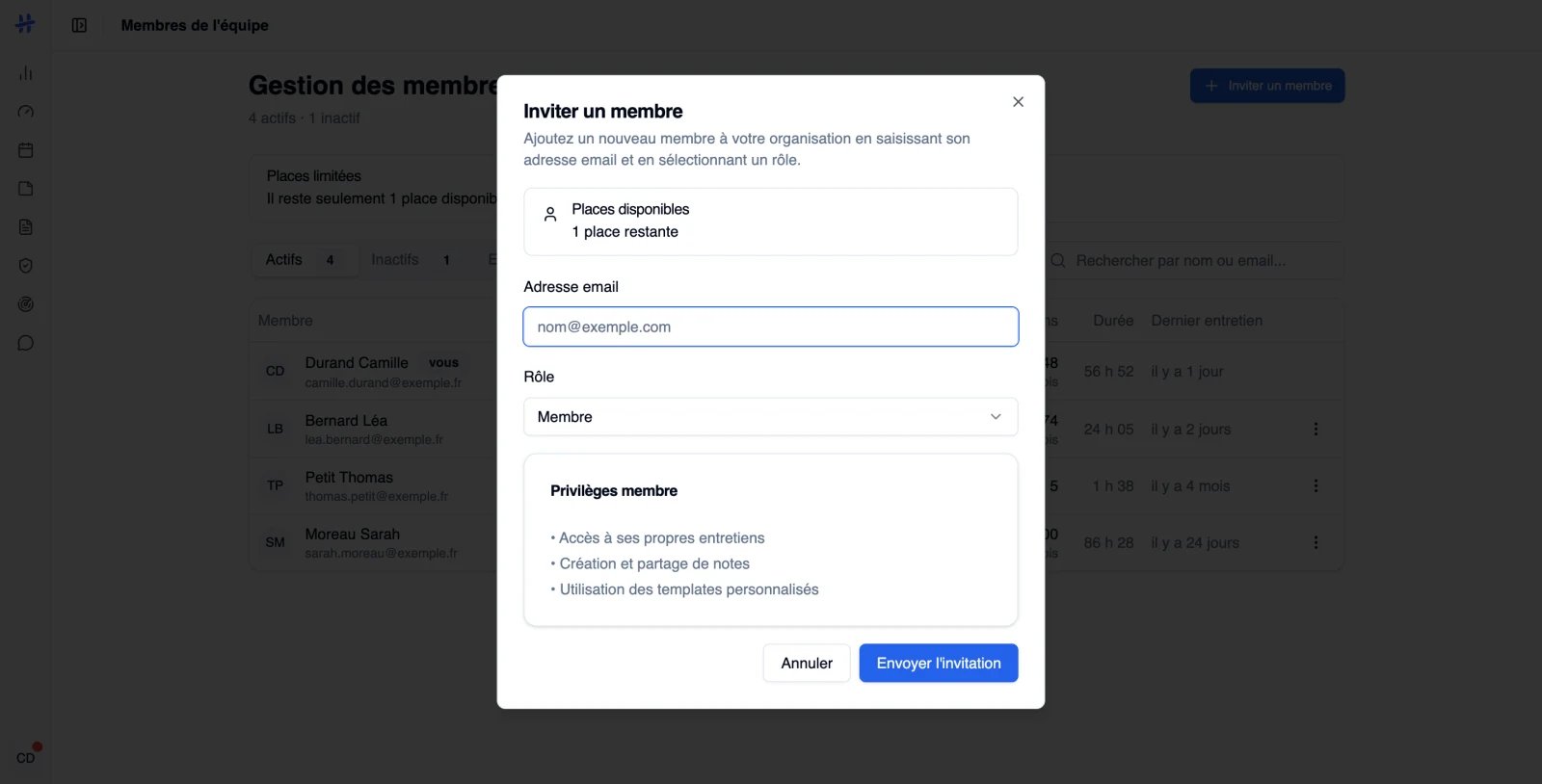
Cliquez sur Inviter un membre
La fenêtre Inviter un membre s’ouvre. Un encart Places disponibles indique combien de places il vous reste sur votre abonnement.
3
Saisissez l'adresse email
Renseignez le champ Adresse email. Seule cette adresse pourra utiliser le lien d’invitation.
4
Choisissez un rôle
Le sélecteur Rôle propose Membre, Manager, Administrateur et Admin facturation. Sous le sélecteur, une carte Privilèges suivie du nom du rôle énumère ce qu’il autorise.
5
Envoyez
Cliquez sur Envoyer l’invitation. Le message « Invitation envoyée avec succès » confirme le départ du mail.
Choisir le rôle au moment de l’invitation
Le rôle n’est pas définitif : un administrateur peut le changer plus tard. Retenez surtout deux points au moment de l’invitation.- Admin facturation ne consomme pas de place. C’est le rôle à donner à un comptable ou à un service achats qui n’utilisera pas le produit.
- Les trois autres rôles consomment une place. S’il n’en reste aucune, le sélecteur les désactive.
Quand il ne reste plus de place
L’encart devient Aucune place disponible et propose deux issues :- Mettre à niveau votre forfait pour inviter plus de membres.
- Inviter un admin facturation, qui ne consomme pas de place.
Suivre les invitations en attente
L’onglet En attente liste les invitations non encore acceptées, avec leur destinataire, leur rôle et la personne qui les a envoyées. Un badge résume l’état :- Active : l’invitation est encore valable.
- Expire bientôt : il reste moins de vingt-quatre heures.
- Expirée : le délai est dépassé.
- Renvoyer l’invitation : le délai repart pour sept jours.
- Annuler l’invitation : le lien est invalidé. La confirmation le dit : « L’invitation sera annulée et le lien ne sera plus valide. »
Ce que reçoit la personne invitée
Elle reçoit un email contenant un lien vers une page Vous êtes invité ! qui nomme votre organisation, la personne qui invite, l’adresse à laquelle l’invitation a été envoyée et le délai qui reste avant expiration.1
Elle n'est pas connectée à Hirify
Le bouton indique Créer un compte et accepter. Son adresse est pré-remplie sur l’écran d’inscription, avec la mention « Adresse pré-remplie depuis votre invitation. » Elle choisit un mot de passe, donne son prénom et son nom, et arrive directement dans votre espace. Si elle possède déjà un compte Hirify, elle doit d’abord se connecter, puis rouvrir le lien d’invitation : l’inscription refusera son adresse.
2
Elle est déjà connectée
Le bouton indique Accepter l’invitation.
Bon à savoir
- Une invitation expire au bout de sept jours. Passé ce délai, seul un renvoi la réactive.
- Seuls les rôles Administrateur et Admin facturation peuvent inviter, retirer un membre ou changer un rôle. Un Manager consulte la liste des membres sans pouvoir agir dessus. Un Membre n’y a pas accès.
- Une invitation vise une adresse email précise. Elle ne peut pas être transférée à un collègue.
- Renvoyer une invitation ne crée pas un nouveau lien : elle prolonge l’invitation existante de sept jours et renvoie le même email. L’adresse et le rôle ne changent pas.
- Hirify n’importe pas d’annuaire et ne crée pas de comptes en masse. Chaque membre est invité un par un ou demande son rattachement lui-même.
Rôles et accès
Comparer les quatre rôles avant d’inviter.
Gérer les membres
Désactiver, réactiver ou retirer un membre.