

Accès : offre Hub, rôle administrateur ou manager.
Ouvrir Construire
Dans la barre latérale, section Mon espace, dépliez Pilotage et cliquez sur Construire. La page réunit trois éléments :- Le champ de question, pour décrire ce que vous voulez savoir.
- À votre attention, les signaux repérés dans vos données.
- Tableaux prêts à l’emploi, cinq tableaux qui s’ouvrent instantanément.
Poser une question
1
Écrivez votre question
Par exemple « pourquoi mon time-to-hire augmente sur les postes Data ? » ou « combien d’embauches par recruteur ce trimestre ? ».
2
Envoyez
Hirify part du tableau le plus proche de votre question, le règle sur la période et le segment demandés, et ajoute au besoin un ou deux blocs. Les étapes s’affichent pendant la composition. Arrêter l’interrompt.
3
Ouvrez le tableau
Le tableau composé est enregistré automatiquement dans vos tableaux, en privé. Le bouton Ouvrir le tableau mène à sa page.
Partir d’un tableau prêt à l’emploi
Cinq tableaux sont proposés, chacun avec un aperçu :- Où en est-on, où ça bloque ? : l’état du pipeline, le tunnel et les étapes où le temps se perd.
- Qui performe ? : les familles de postes, recruteurs et postes comparés sur les volumes, les embauches et les délais.
- Sourcing et vivier : d’où viennent vos candidatures et vos embauches, ce que rapporte votre vivier et pourquoi on écarte.
- Rémunération et TJM : les TJM et salaires des postes face aux prétentions des candidats.
- Activité d’entretiens : le rythme des entretiens enregistrés via Hirify.
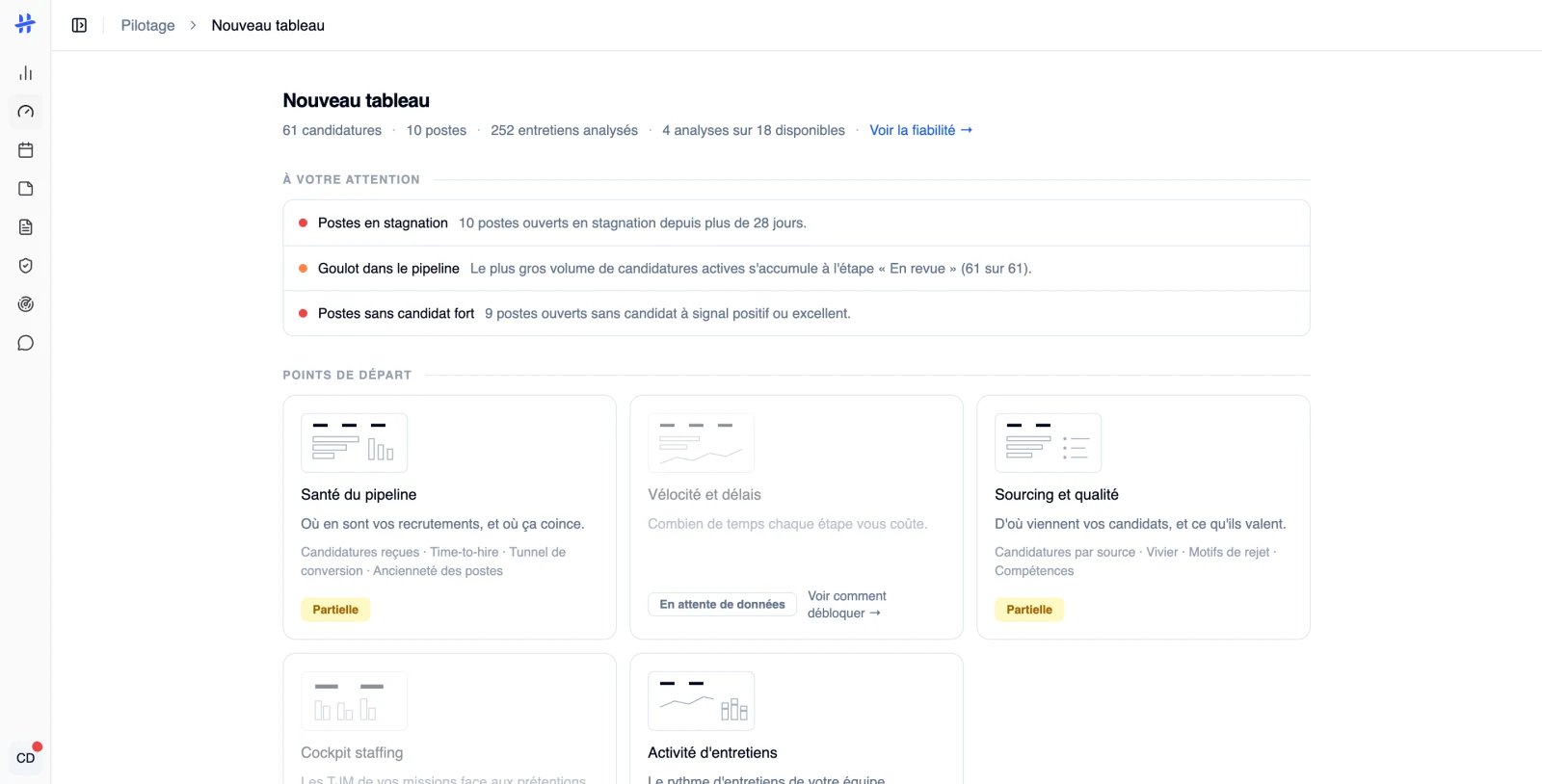
Lire le tableau
En tête, une phrase-réponse résume le tableau. Chaque nombre qu’elle cite est vérifié contre les chiffres affichés. Quand la période vient de commencer, par exemple les premiers jours d’un trimestre, la phrase le signale et propose une période plus longue. Les blocs prennent la forme la mieux adaptée à la mesure : chiffres clés, barres, colonnes, donut, courbes, tunnel en ruban ou en tableau avec la durée médiane par étape, parts d’un tout avec leur évolution, taux de postes pourvus. Le survol d’un graphique affiche le détail de chaque valeur.Filtrer le tableau
- Période : la pastille au-dessus des blocs change la période de tout le tableau, par exemple 3 derniers mois, Ce trimestre ou Tout l’historique. Elle remplace la période propre de chaque bloc daté et réécrit son titre.
- Filtres : famille de postes, recruteur, source, et d’autres derrière Plus de filtres, dont Déjà candidat. Le filtre recruteur propose Mes postes quand vos postes sont reliés à votre compte dans le logiciel de recrutement.
- Un clic sur une barre filtre tout le tableau sur cette valeur.
Ouvrir les dossiers derrière un chiffre
L’icône de liste, en haut à droite d’un bloc, ouvre Voir les dossiers : les candidatures ou les postes que le bloc compte, avec ses filtres et ceux du tableau, les plus récents d’abord. Ouvrir dans l’ATS ouvre une ligne dans votre logiciel de recrutement. Quand un candidat avait déjà postulé chez vous, sa ligne indique Avait postulé à suivi du poste, de la date et de l’issue de sa candidature précédente.Retoucher le tableau
Le bouton Améliorer avec Hirify ouvre la conversation. Posez une question sur le tableau (« pourquoi ce délai ? ») ou demandez une modification (« passe sur 6 mois », « ajoute les motifs de rejet »). Une question reçoit une réponse sans changer le tableau. Une modification le met à jour et l’enregistre. Retour à Construire ramène à la page de départ.Le vivier : les candidats qui reviennent
Le tableau Sourcing et vivier compte les embauches issues du vivier. Ce sont celles dont le candidat avait une autre candidature entrée dans le pipeline au moins 30 jours avant. En dessous de 30 jours, il s’agit de la même recherche (plusieurs offres le même jour, une réorientation), pas d’un retour. Un bloc montre aussi la famille de postes sur laquelle ces candidats avaient postulé. Le détail candidat par candidat se lit dans Voir les dossiers.Qui a accès au Pilotage
Le Pilotage demande deux conditions cumulées : une organisation à partir de l’offre Hub et un rôle administrateur ou manager. Sinon, l’entrée Pilotage n’apparaît pas dans la barre latérale. Un membre qui atteint la page malgré tout voit un écran Accès réservé : « Les tableaux de bord sont réservés aux administrateurs et managers de l’organisation. » Les administrateurs et les managers voient les mêmes chiffres.Bon à savoir
- Sans logiciel de recrutement connecté, vos tableaux ne couvrent que les entretiens menés dans Hirify.
- Une carte grisée parmi les tableaux prêts à l’emploi n’est pas une panne. Il manque une donnée, et la page Fiabilité dit laquelle.
- Les filtres ne sont pas enregistrés dans le tableau. Ils vivent dans l’adresse de la page.
- Le nombre de candidats revenus du vivier est un minimum. Deux fiches du même candidat dans votre logiciel de recrutement ne sont pas rapprochées.
- Voir les dossiers n’existe que sur les blocs qui comptent des candidatures ou des postes.
Vos tableaux
Retrouver un tableau, le faire évoluer avec Hirify, le partager.
Fiabilité des données
Voir ce qui est disponible et le geste qui débloque le reste.